
Formas de responder
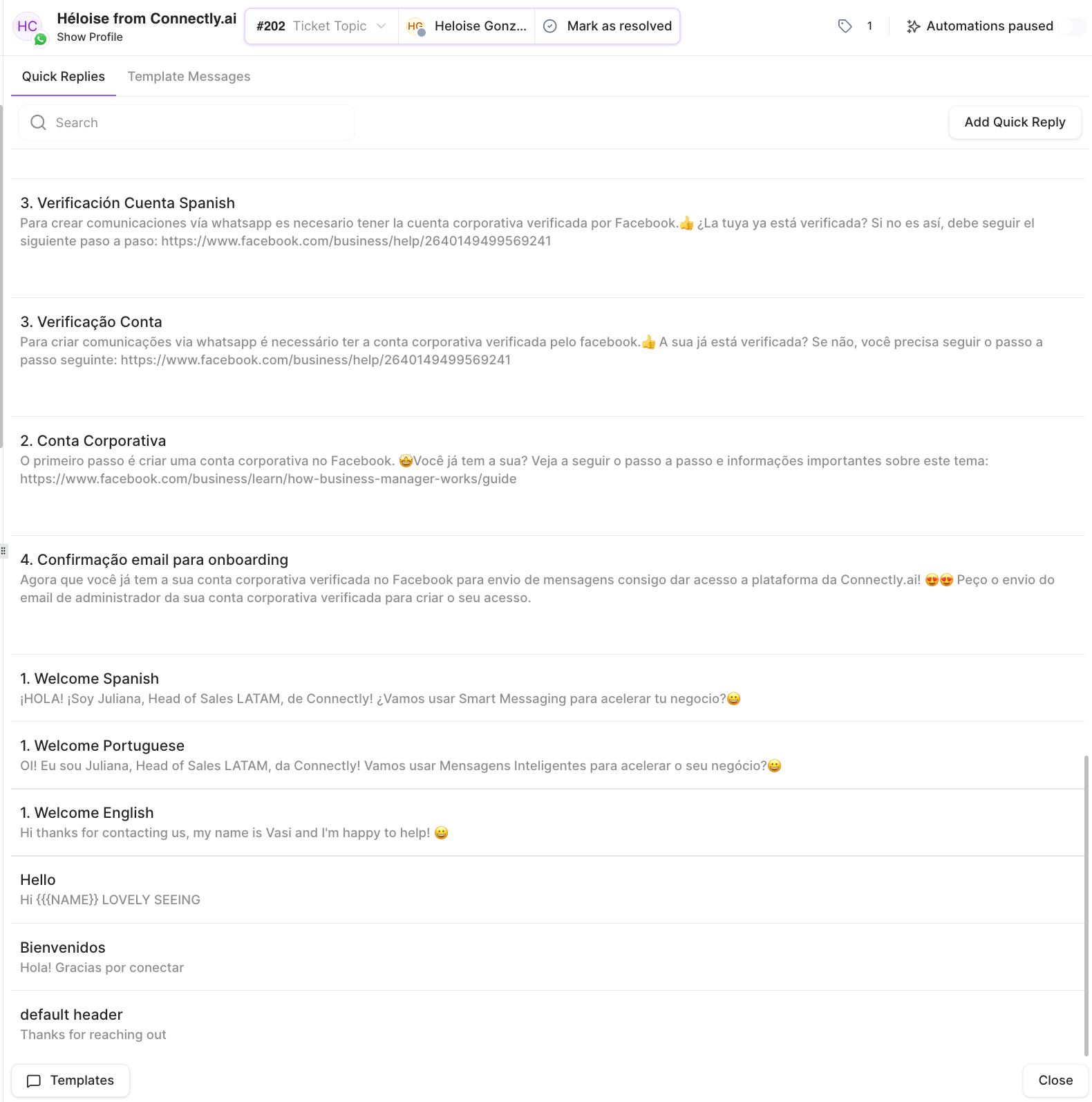
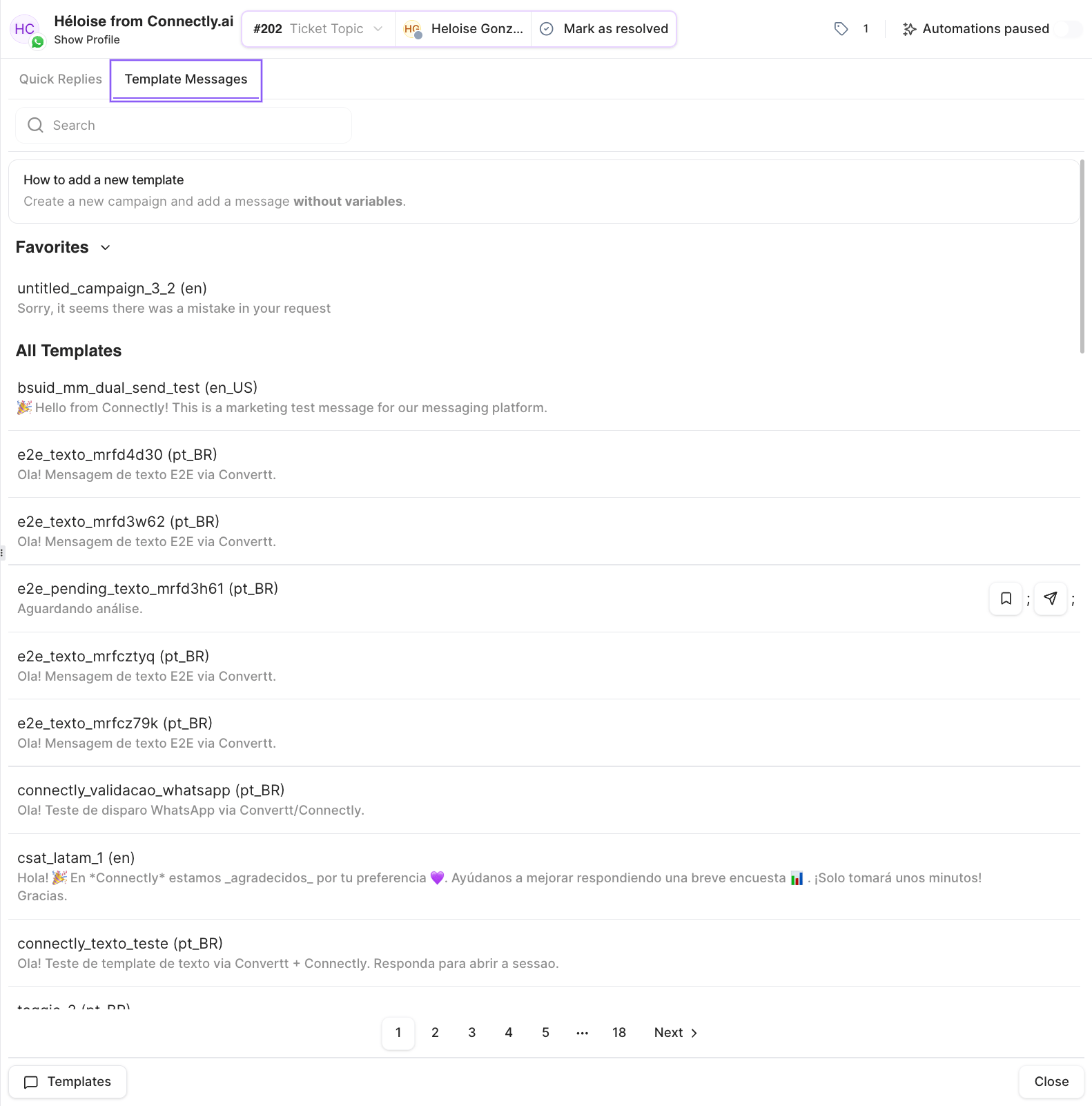
O botão Templates abre sua biblioteca de mensagens, com as abas Respostas rápidas e
Templates de mensagem:
Reaja e responda a uma mensagem específica
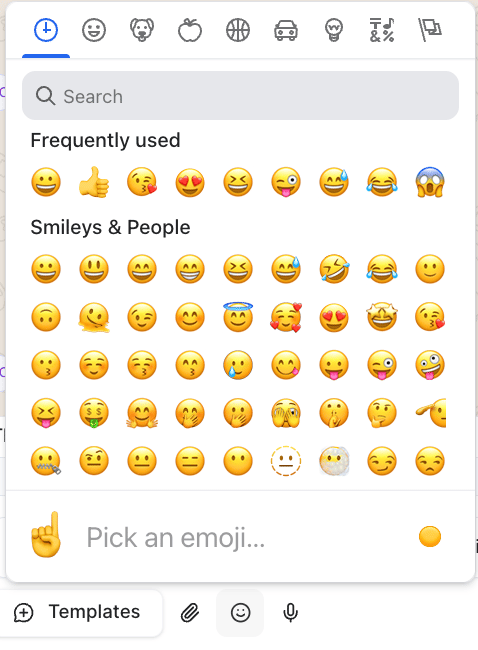
- Reações — adicione uma reação com emoji a uma mensagem específica na conversa.
- Responder / citar — responda a uma mensagem anterior específica para que o cliente veja o contexto ao qual você está respondendo.
Comportamento de envio
Escolha se pressionar Enter envia sua mensagem ou adiciona uma nova linha. Essa é uma preferência pessoal — consulte Comportamento de envio nas Configurações do Inbox.O botão de envio se adapta ao ticket
O rótulo do botão de envio indica o que vai acontecer ao enviar, com base no estado do ticket:A janela de sessão
Em canais como o WhatsApp, você pode responder livremente dentro da janela de sessão ativa do cliente. O campo de composição mostra uma contagem regressiva de quanto tempo resta para você responder com uma mensagem normal. Depois que a janela se fecha, você precisará de um template aprovado para reengajar o cliente.