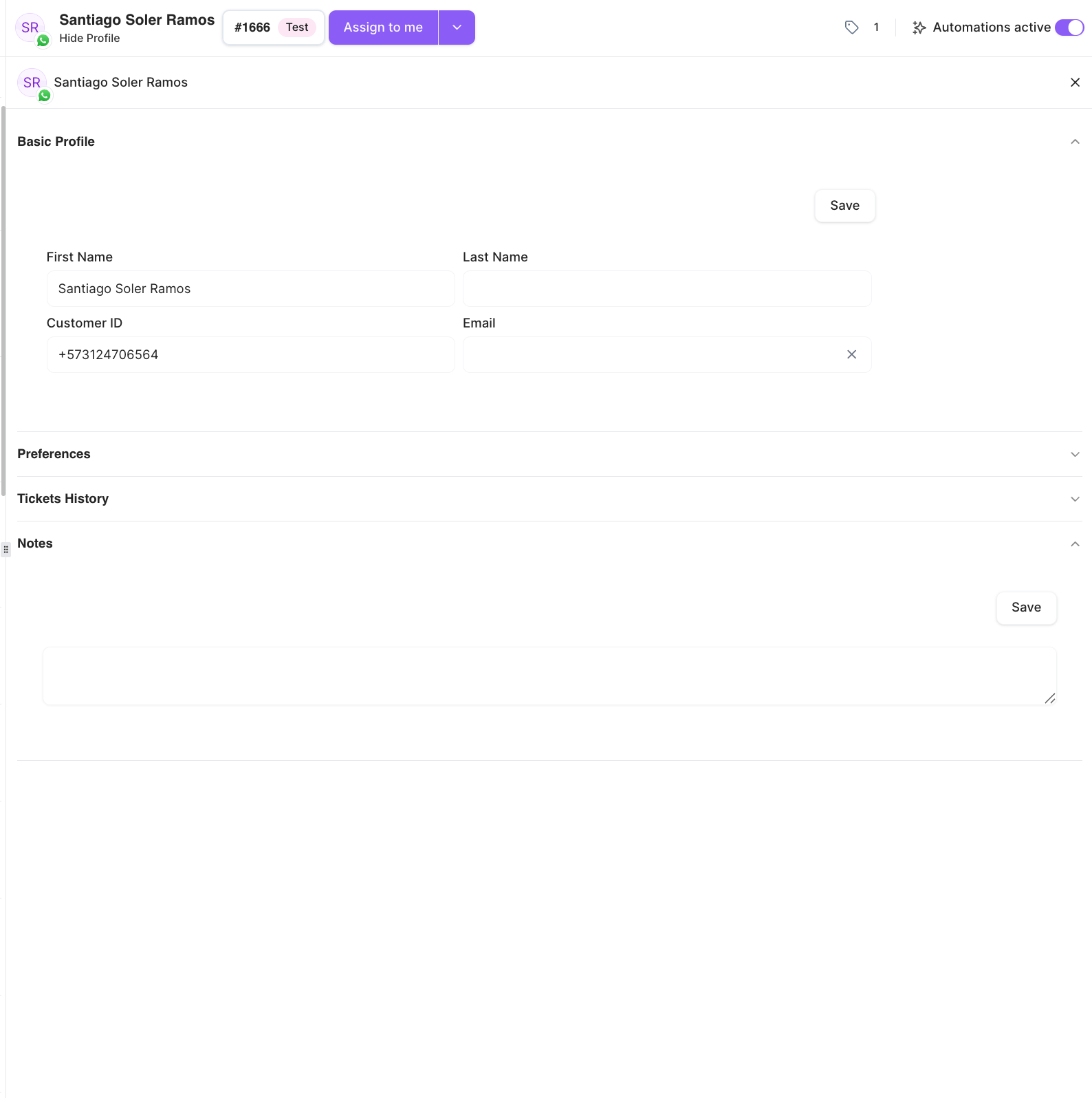
Perfil básico
Os dados principais do cliente, que você pode editar e salvar:- Nome
- Sobrenome
- ID do cliente — o número de telefone do cliente (ou
@usuariopara os contatos do WhatsApp que ocultam o telefone).
+
no ID do cliente, ele é validado como um número de telefone.
Observações
Observações é um campo de texto livre compartilhado para qualquer coisa que sua equipe deva saber sobre este cliente. Digite sua observação e salve-a.As observações são um único campo compartilhado no perfil do cliente — elas ficam
visíveis para todos na sua equipe que abrirem este cliente, não são privadas para você.
Não há uma lista separada de observações individuais; você está editando uma única
observação compartilhada.
Histórico de tickets
Uma lista somente leitura dos tickets anteriores do cliente. Cada entrada mostra o número do ticket, a data, o status, o tópico, a quem foi atribuído e seu resumo de IA. Clique em uma entrada para ir até o ponto da conversa onde aquele ticket começou.Perfil do Shopify
Se o cliente estiver conectado a um canal do Shopify, esta seção mostra os dados do Shopify dele — Nome, E-mail, ID, Último pedido, Total gasto e Total de pedidos. Você também pode usar Atualizar perfil do Shopify para pesquisar no Shopify (por ID, número do último pedido ou e-mail) e vincular o registro correto do cliente.Preferências
Esta seção está reservada para uso futuro — atualmente ela exibe Nenhuma preferência por enquanto.Aplicar tags, atribuir um agente e alternar automações são ações feitas na
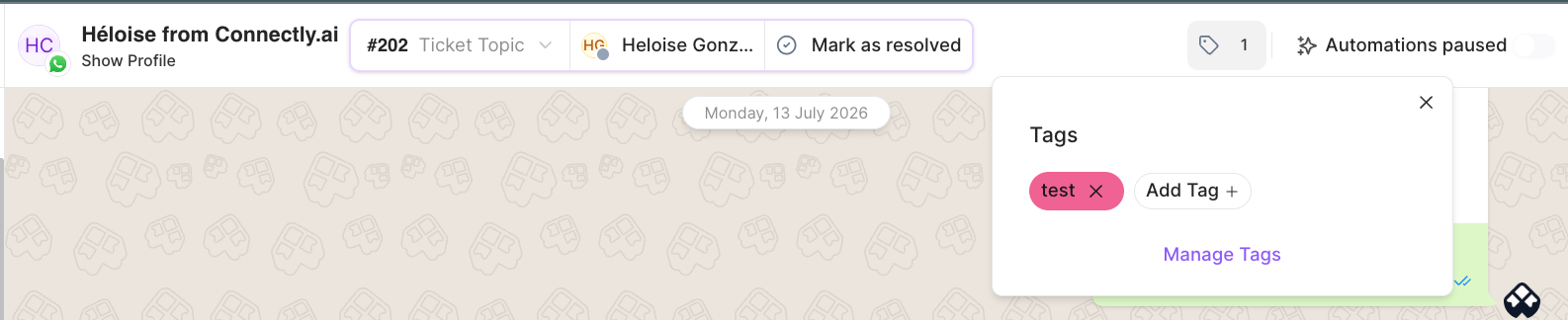
barra de ações da conversa, não neste painel. Consulte
Trabalhar uma conversa e
Gerenciamento de tickets.