Abrir Gestão de usuários
Clique no ícone do seu perfil no canto inferior esquerdo da barra lateral e selecione Settings.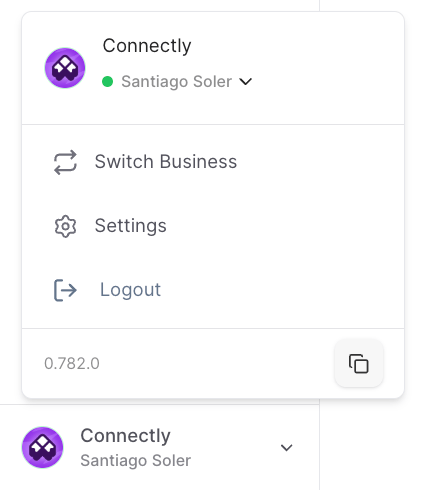
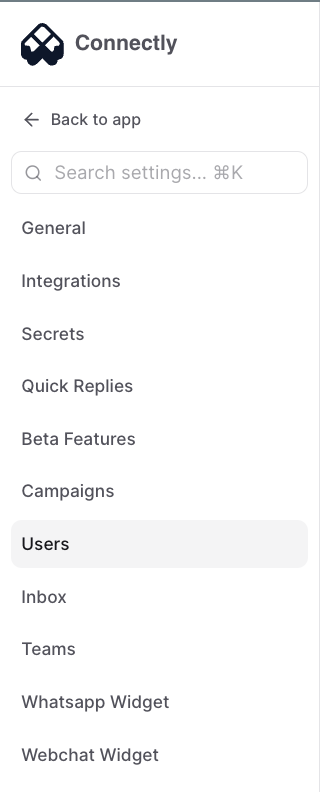

Apenas Owners podem adicionar usuários, alterar funções ou remover usuários. Os
demais veem a lista em modo somente leitura.
Funções
Cada usuário tem exatamente uma função. A função determina quais partes do Connectly ele pode acessar.Acesso a recursos por função
O que cada função pode fazer em detalhe
Owner — administrador completo do workspace
Owner — administrador completo do workspace
Os Owners têm acesso irrestrito a todos os recursos. Além do que os usuários Marketing
podem fazer, os Owners são a única função que pode:
- Gerenciar usuários — adicionar, remover e alterar funções em Settings → Users.
- Acessar chaves de API — visualizar e gerenciar segredos em Settings → Secrets.
- Configurar notificações — definir preferências de notificação em Settings → Notification Settings.
Marketing — acesso completo sem controles administrativos
Marketing — acesso completo sem controles administrativos
Os usuários Marketing veem todas as seções da barra lateral e podem gerenciar as operações
do dia a dia:
- Inbox — visualizar todas as conversas, atribuir e reatribuir tickets, responder, resolver e reabrir.
- Campaigns — criar, agendar e enviar campanhas de difusão.
- Automations & Flows — construir e gerenciar fluxos de automação.
- Audiences — criar e gerenciar segmentos de clientes.
- Analytics — visualizar todos os dashboards e relatórios. Não pode editar configurações de relatórios.
- AI Agents / Sofia — configurar agentes de IA e Sofia AI.
- Templates — criar e gerenciar modelos de mensagens.
- Tools & Sign-up Units — gerenciar ferramentas externas e formulários de cadastro.
- Teams — criar equipes, adicionar membros e gerenciar pastas.
- Settings — acessar General, Integrations, Quick Replies, Campaigns, Users (somente leitura), Inbox, Teams e configurações de widgets.
- Adicionar, remover ou alterar funções de usuários (somente leitura na página Users).
- Acessar chaves de API (a aba Secrets está oculta).
- Editar configurações de relatórios de análise.
Agent — focado no inbox com visibilidade limitada
Agent — focado no inbox com visibilidade limitada
Os agentes são projetados para o trabalho de linha de frente. A barra lateral deles mostra
apenas Inbox, Teams e Settings.Acesso ao Inbox:
- Agentes veem apenas as conversas atribuídas a eles ou às suas equipes — não a lista completa de conversas.
- As abas All e Sofia AI ficam ocultas. Agentes trabalham a partir de My Tasks e Requires Agent.
- Agentes podem responder, resolver e reabrir seus tickets atribuídos.
- General — editar o próprio perfil e alterar a senha.
- Quick Replies — visualizar e usar respostas rápidas.
- Integrations, Campaigns, Inbox, Teams, Whatsapp Widget — visíveis, mas podem ser somente leitura dependendo da configuração.
- Users — visível em modo somente leitura (não pode adicionar/remover/alterar funções).
- Secrets e Notification Settings — ocultos.
- Ver conversas fora do escopo de atribuição.
- Criar ou gerenciar campanhas, automações, audiências ou modelos.
- Acessar dashboards de análise (exceto seu próprio desempenho, se a página estiver acessível).
- Gerenciar usuários ou acessar chaves de API.
Analytics — apenas relatórios e dashboards
Analytics — apenas relatórios e dashboards
A função Analytics é feita para usuários que precisam de dados sem acesso operacional.
- Analytics — acesso total a todos os dashboards, métricas e relatórios. Pode editar e personalizar configurações de relatórios.
- Nenhuma outra seção da barra lateral é visível — sem Inbox, Campaigns, Automations, Settings ou Teams.
- Acessar o Inbox ou interagir com qualquer conversa.
- Criar ou enviar campanhas.
- Gerenciar usuários, equipes ou qualquer configuração do workspace.
Páginas de Settings por função
Nem todas as páginas de Settings são visíveis para cada função:A função Analytics não tem acesso a Settings de forma alguma.
Adicionar um usuário
- Clique em Add User no canto superior direito da página de Users.
- Preencha o formulário:
- Email — o endereço de e-mail do novo usuário.
- Password — uma senha temporária para o primeiro login. O usuário pode alterá-la depois em Settings → General.
- Role — escolha uma das quatro funções. O padrão é Agent.
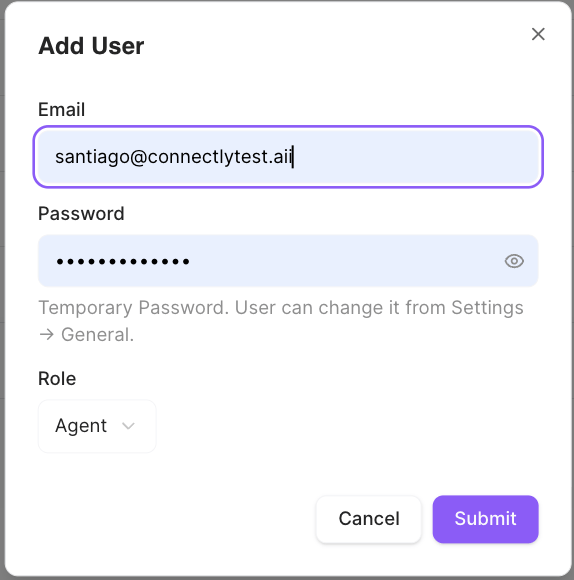
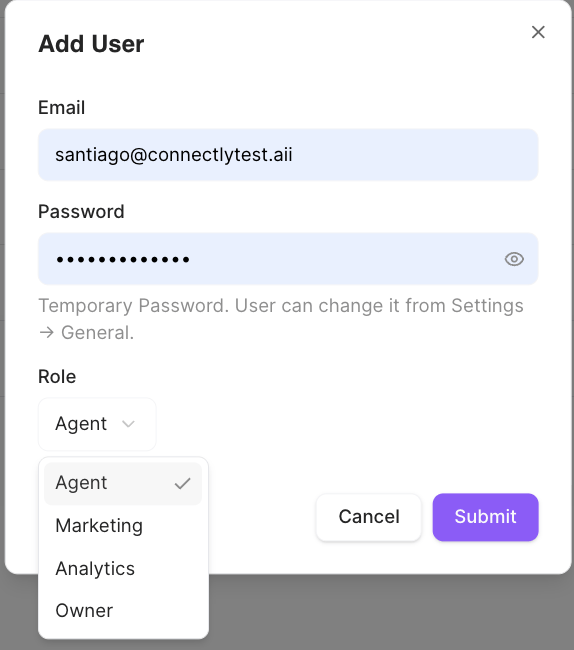
- Clique em Submit.
Alterar a função de um usuário
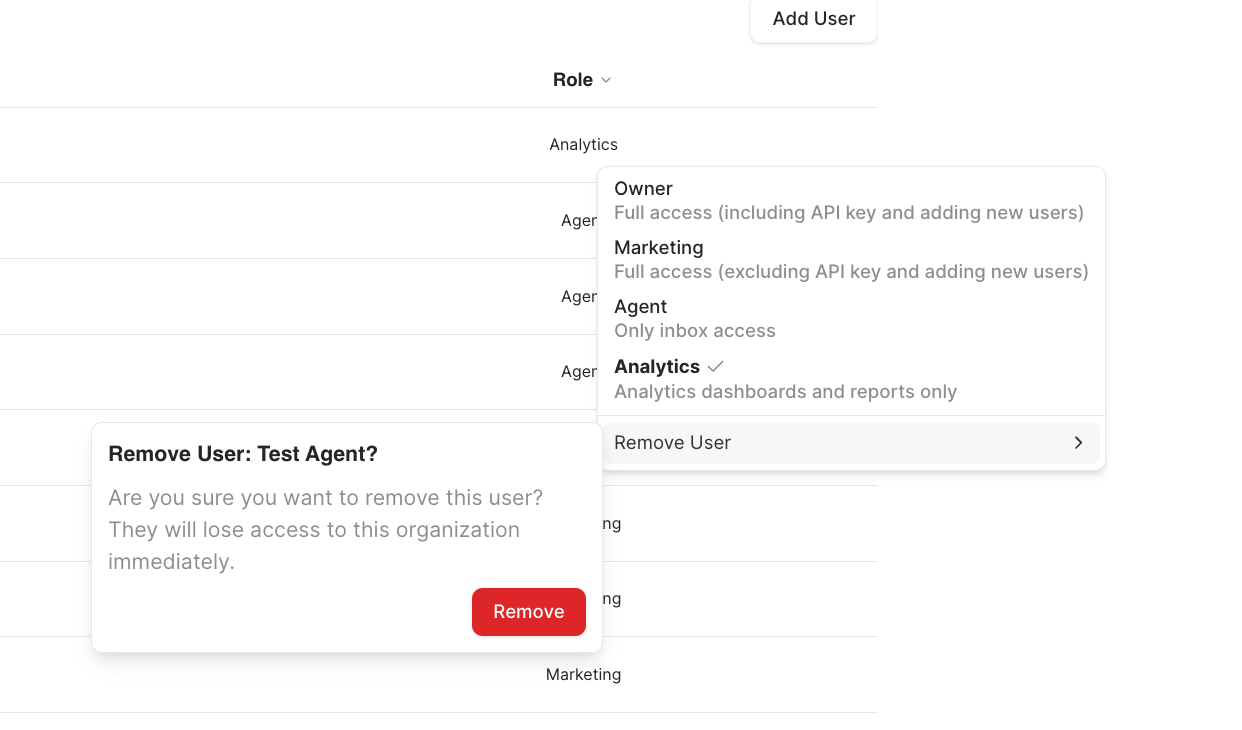
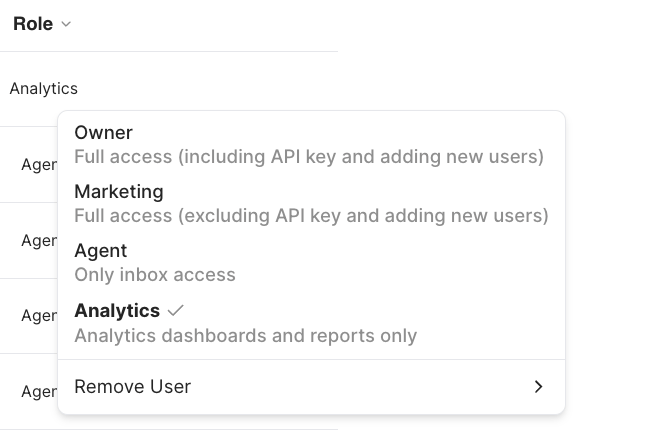
- Passe o cursor sobre a linha do usuário para revelar o menu ⋮ à direita.

- Clique no menu ⋮. Selecione a nova função na lista — cada opção mostra uma breve descrição e uma marca de verificação ao lado da função atual.
Remover um usuário
- Passe o cursor sobre a linha do usuário e clique no menu ⋮.
- Clique em Remove User na parte inferior do menu.
- Um painel de confirmação aparece com o nome do usuário. Clique no botão vermelho Remove para confirmar.