
Formas de responder
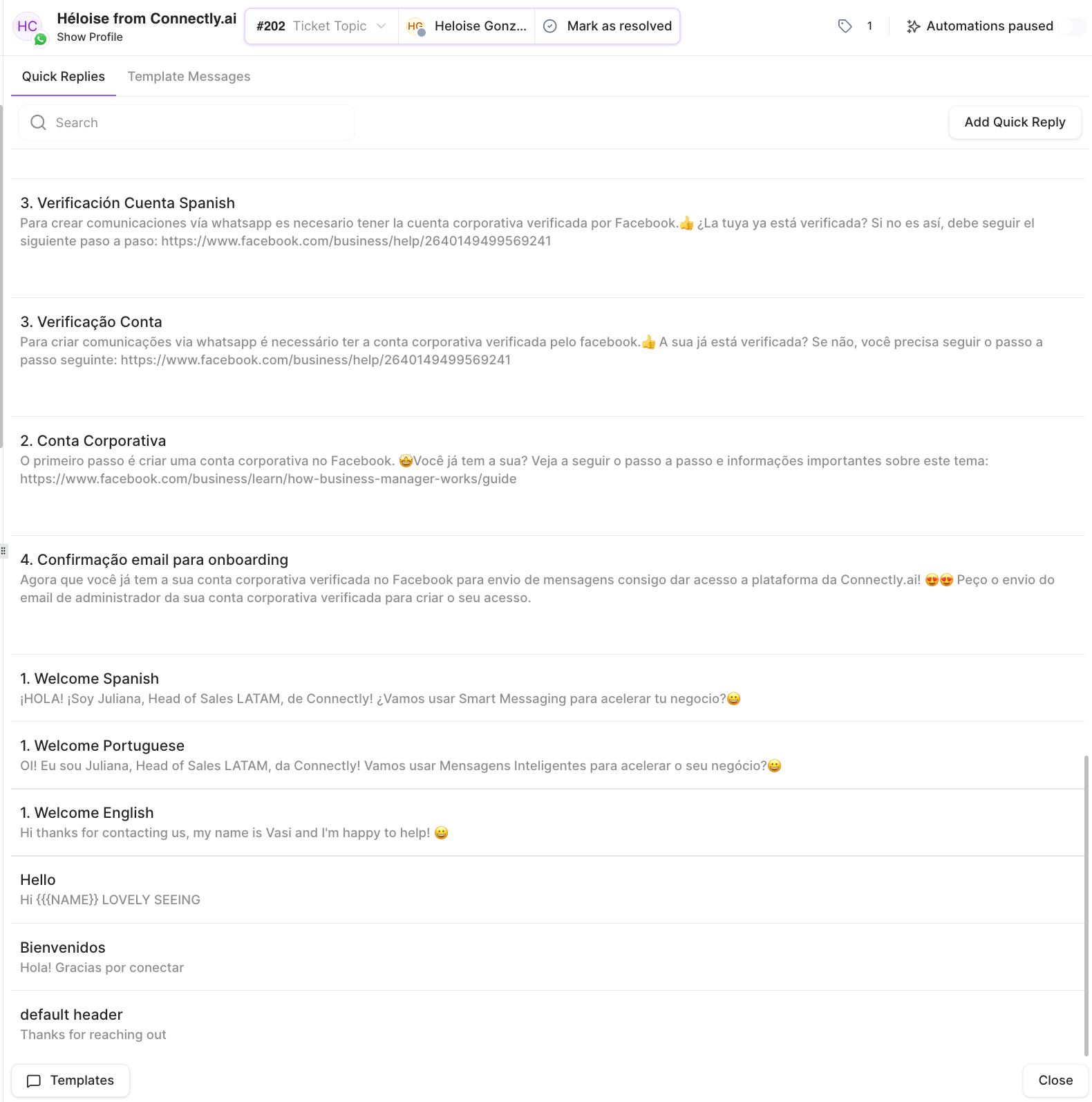
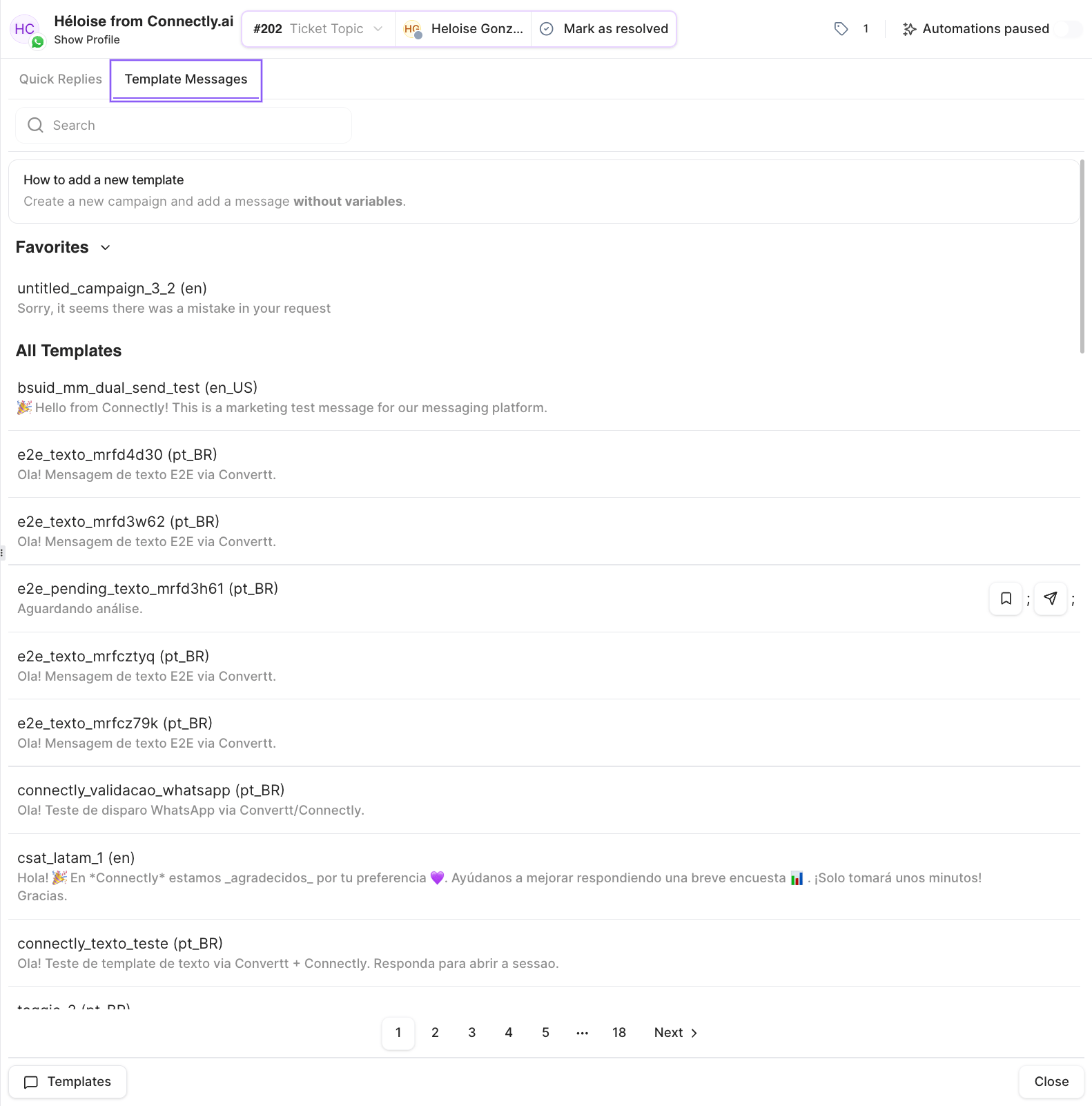
El botón Plantillas abre tu biblioteca de mensajes, con las pestañas Respuestas rápidas y
Plantillas de mensaje:
Reacciona y responde a un mensaje específico
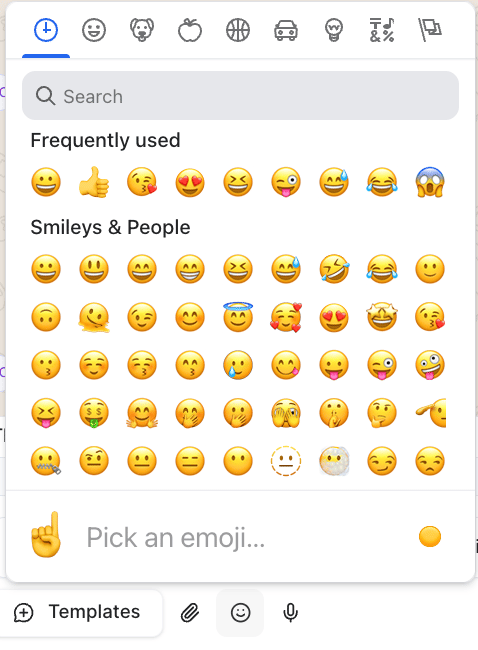
- Reacciones: agrega una reacción con emoji a un mensaje específico del hilo.
- Responder / citar: responde a un mensaje anterior específico para que el cliente vea el contexto al que estás respondiendo.
Comportamiento de envío
Elige si al presionar Enter se envía tu mensaje o se agrega un salto de línea. Es una preferencia personal; consulta Comportamiento de envío en la Configuración del Inbox.El botón de envío se adapta al ticket
La etiqueta del botón de envío te indica qué ocurrirá al enviar, según el estado del ticket:La ventana de sesión
En canales como WhatsApp, puedes responder libremente dentro de la ventana de sesión activa del cliente. El redactor muestra una cuenta regresiva de cuánto tiempo te queda para responder con un mensaje normal. Una vez que la ventana se cierra, necesitarás una plantilla aprobada para volver a interactuar con el cliente.