Estados del ticket
El tiempo que espera un ticket resuelto antes de cerrarse, y si los tickets se
autorresuelven tras un periodo de inactividad, se configuran en
Gestión y automatización de tickets.
Abrir un ticket
Un ticket se abre cuando lo asignas a ti mismo o envías una respuesta. Si tu negocio requiere un tema del ticket, se te pedirá que elijas uno cuando el ticket se abra.Asignar y reasignar
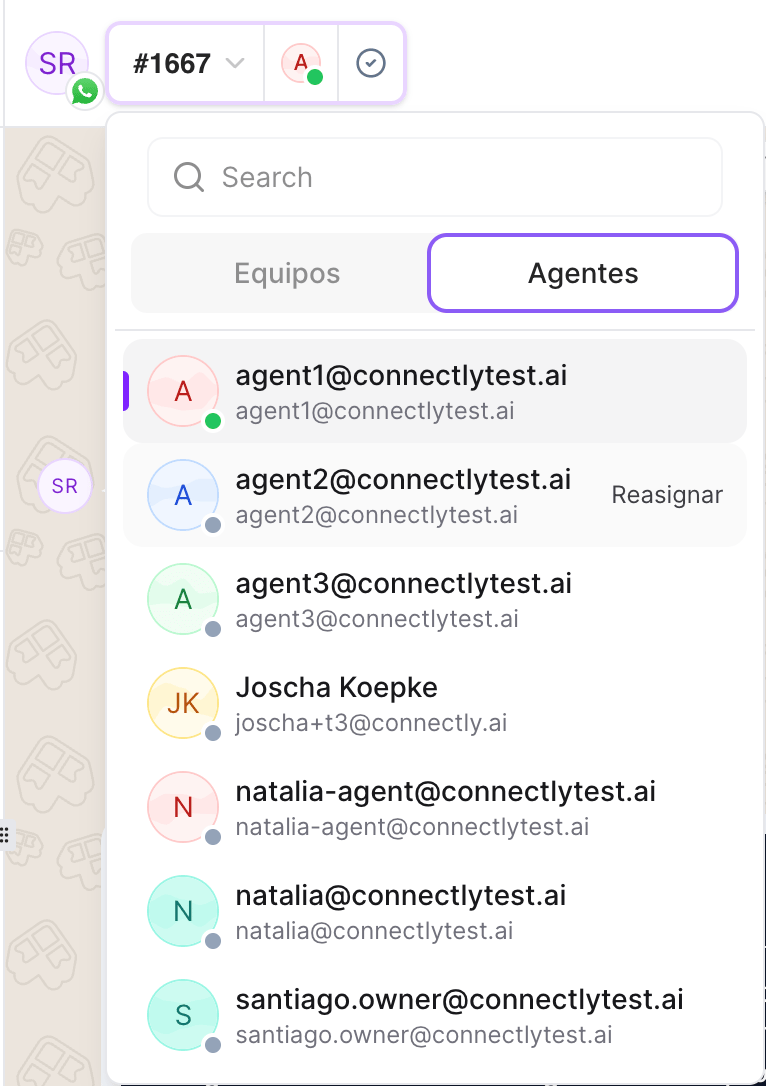
- Asignar a mí — toma el ticket tú mismo. Si perteneces a equipos, es posible que se te pida enrutarlo a uno de ellos.
- Asignar a otra persona — asigna el ticket a otro agente o a un equipo.
- Reasignar — traspasa un ticket abierto a un agente o equipo diferente.
La forma en que los tickets se crean y enrutan automáticamente a agentes o equipos se
explica en Enrutamiento de tickets.
Resolver un ticket
Haz clic en Marcar como resuelto cuando el problema del cliente esté atendido. Según la configuración de tu negocio, es posible que se te pida agregar un motivo de resolución, que puede ser opcional u obligatorio. (Elige cuál en Gestión y automatización de tickets.)Reabrir un ticket
Un ticket resuelto puede reabrirse con Reabrir si el cliente vuelve o el problema no está totalmente solucionado. Un ticket también se reabre automáticamente si respondes a una conversación resuelta.No hay un botón de “cerrar” manual: los tickets pasan de resuelto a cerrado de forma
automática según tu configuración de cierre. Cerrar un ticket es lo que genera su
resumen de IA (más abajo).
Temas del ticket
Asigna un tema para categorizar de qué trata el ticket. Los temas pueden ser opcionales u obligatorios: gestiona los temas disponibles en Temas y etiquetas.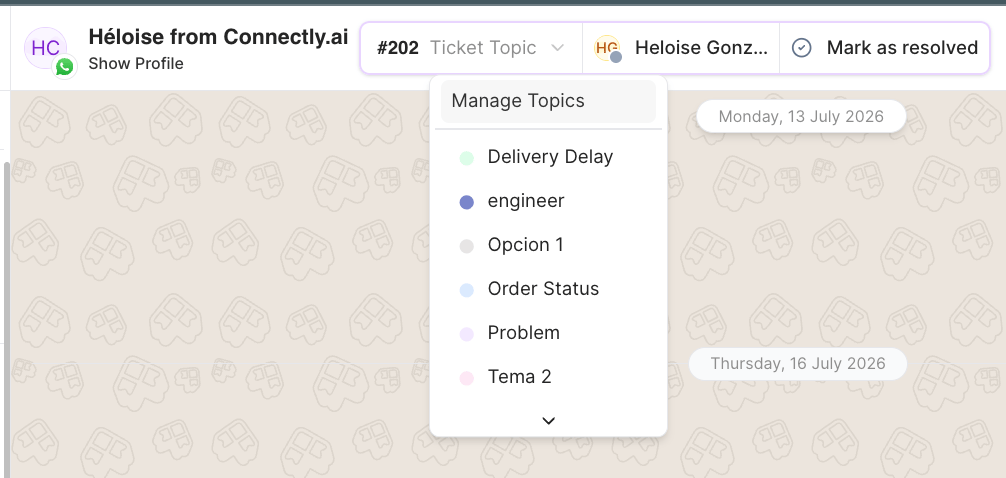
Pausar y reanudar automatizaciones
La barra de acciones tiene un interruptor de Automatizaciones para la conversación:- Automatizaciones activas — los mensajes automatizados y Sofia AI pueden ejecutarse en esta conversación.
- Automatizaciones en pausa — las automatizaciones se detienen mientras una persona atiende la conversación.
El resumen de IA
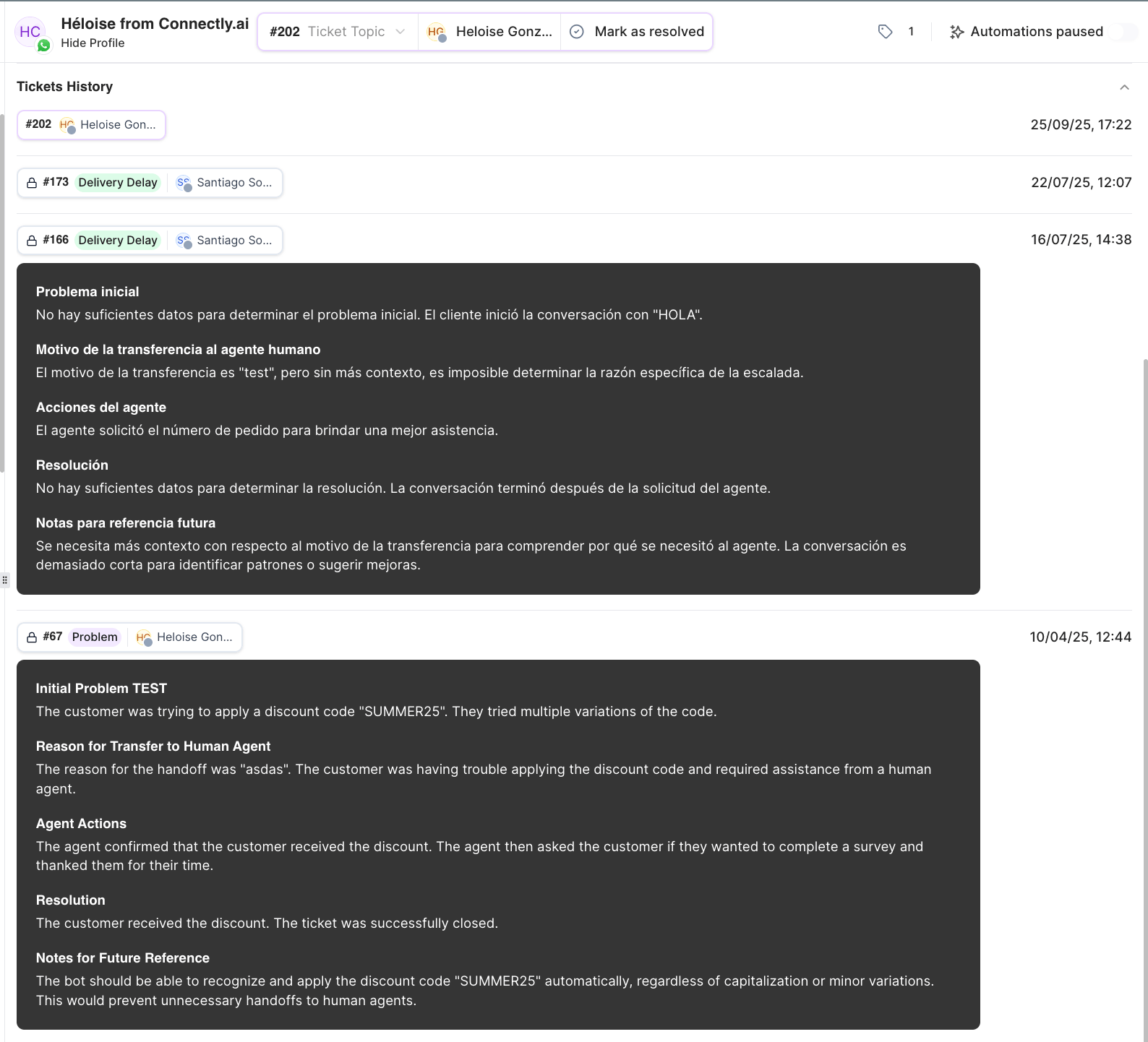
Cuando un ticket se cierra, Connectly genera un resumen de IA de la conversación y lo muestra dentro del hilo del chat. También encontrarás el resumen de cada ticket en el panel del cliente, en el historial de tickets. El resumen condensa la conversación en secciones claras —como el problema inicial del cliente, por qué se escaló a una persona, las acciones que tomó el agente, cómo se resolvió y notas para referencia futura—, de modo que cualquiera que revise el ticket más adelante obtenga la historia completa de un vistazo.