> ## Documentation Index
> Fetch the complete documentation index at: https://docs.connectly.ai/llms.txt
> Use this file to discover all available pages before exploring further.
# Lojas
> Transforme seus locais de loja em equipes para direcionar os clientes à filial certa ⚙️
Na Connectly, uma **loja** é uma [equipe](/pt-BR/teams-and-stores/teams) vinculada a um local
físico. Configurar lojas permite direcionar cada cliente à equipe que administra a filial mais
próxima dele — ideal para varejistas, franquias e negócios com várias filiais.
Você pode transformar uma única equipe em loja atribuindo a ela um **Endereço da Localização** ao
[criá-la](/pt-BR/teams-and-stores/teams#criar-uma-equipe). Se você tiver muitos locais, crie-os em
massa com qualquer uma das duas opções abaixo (ambas em **Adicionar Equipe**).
## Importar Equipes de Localizações
Se os seus locais de loja já existem na Connectly, **Importar Equipes de Localizações** os transforma
em equipes. Escolha os locais que deseja, opcionalmente crie subequipes de **Vendas** e **Suporte ao
Cliente** para cada um, e importe.
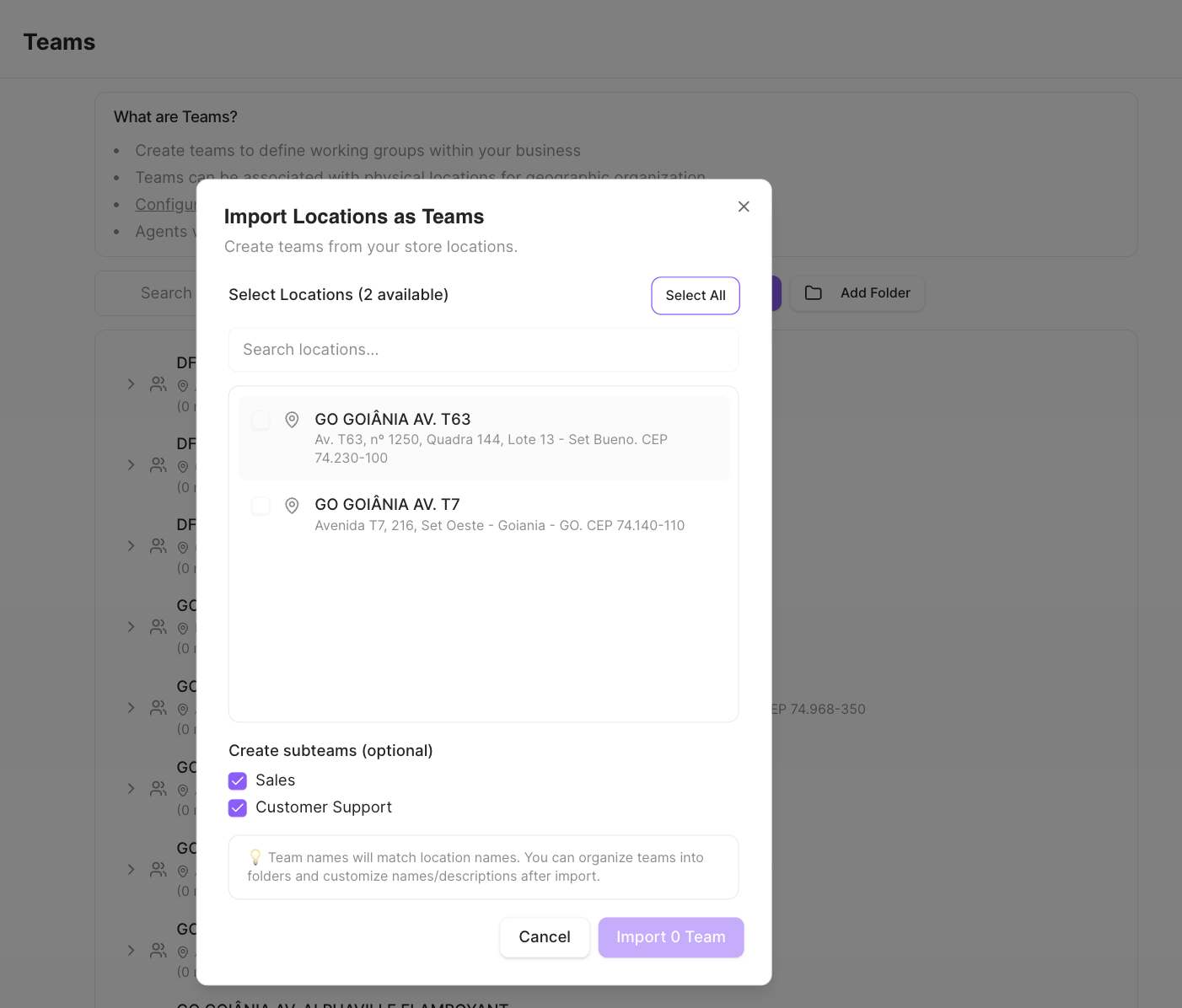 Os nomes das equipes correspondem aos nomes dos locais. Você pode reorganizar as equipes em pastas
e renomeá-las após a importação.
## Carregar Equipes com Localizações
Para criar equipes baseadas em localização do zero, **Carregar Equipes com Localizações** usa uma
Planilha Google. É um fluxo em duas etapas: preencha a planilha com os nomes e endereços das suas
equipes e depois carregue-a e processe-a.
Os nomes das equipes correspondem aos nomes dos locais. Você pode reorganizar as equipes em pastas
e renomeá-las após a importação.
## Carregar Equipes com Localizações
Para criar equipes baseadas em localização do zero, **Carregar Equipes com Localizações** usa uma
Planilha Google. É um fluxo em duas etapas: preencha a planilha com os nomes e endereços das suas
equipes e depois carregue-a e processe-a.
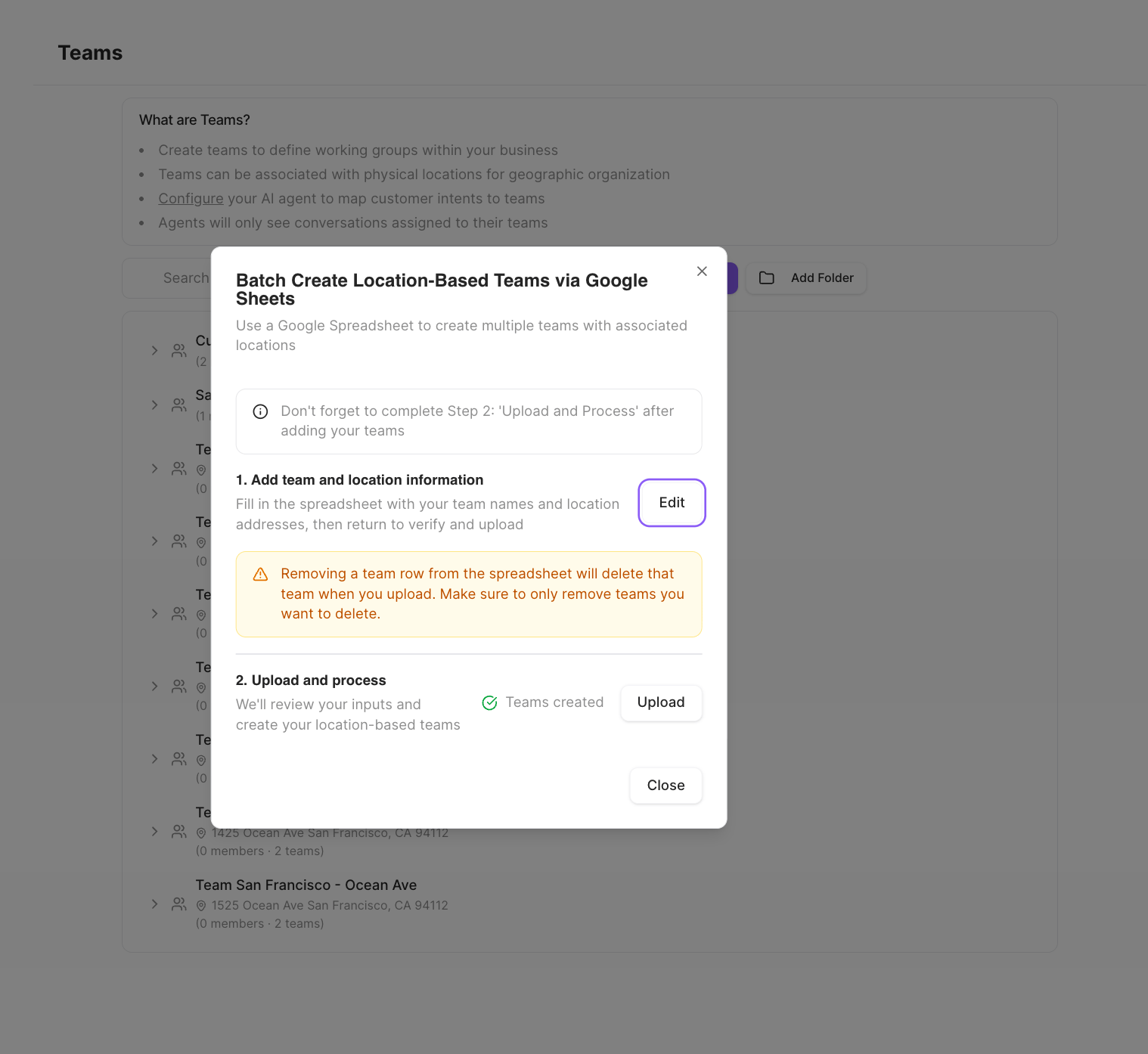 A planilha tem uma coluna para o nome da equipe, uma descrição opcional e o endereço:
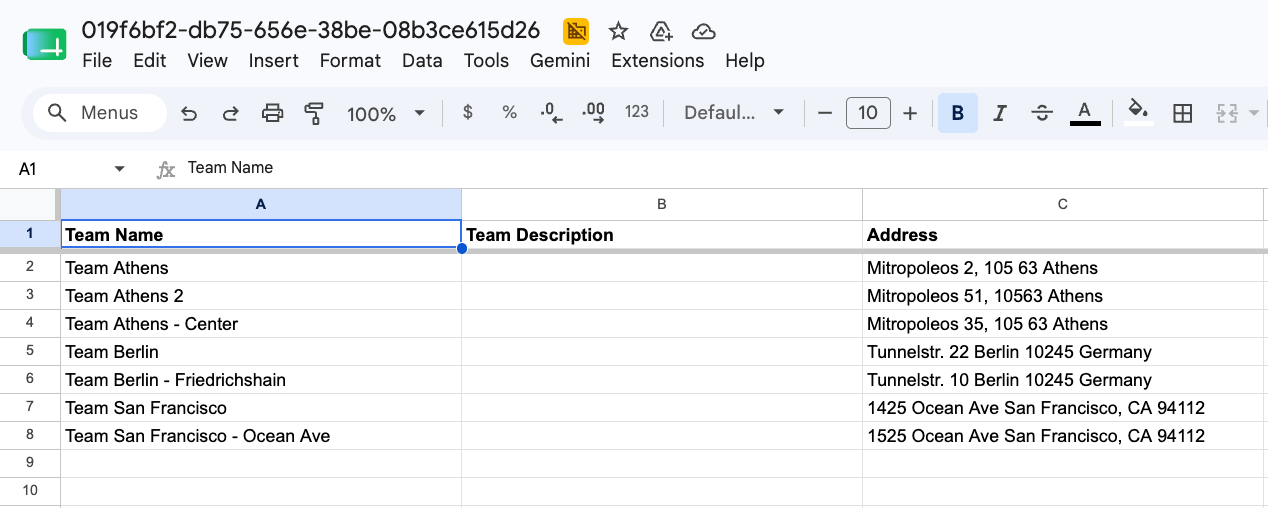 Remover a linha de uma equipe da planilha irá **excluir** essa equipe no próximo carregamento.
Remova apenas as linhas das equipes que você realmente deseja excluir.
## Direcionando clientes a uma loja
Depois que suas lojas existirem, o direcionamento dos clientes à loja mais próxima é configurado na
**transferência do seu agente de IA** (com o **Roteamento por Equipe** ativado em
[Roteamento de Tickets](/pt-BR/inbox/ticket-routing)). Ali, você pode fazer o agente pedir ao cliente
que escolha uma loja e rotear a conversa para a equipe daquele local. Essa configuração faz parte da
configuração do agente e é abordada separadamente.
Remover a linha de uma equipe da planilha irá **excluir** essa equipe no próximo carregamento.
Remova apenas as linhas das equipes que você realmente deseja excluir.
## Direcionando clientes a uma loja
Depois que suas lojas existirem, o direcionamento dos clientes à loja mais próxima é configurado na
**transferência do seu agente de IA** (com o **Roteamento por Equipe** ativado em
[Roteamento de Tickets](/pt-BR/inbox/ticket-routing)). Ali, você pode fazer o agente pedir ao cliente
que escolha uma loja e rotear a conversa para a equipe daquele local. Essa configuração faz parte da
configuração do agente e é abordada separadamente.