> ## Documentation Index
> Fetch the complete documentation index at: https://docs.connectly.ai/llms.txt
> Use this file to discover all available pages before exploring further.
# Trabalhar uma conversa
> Responda aos clientes com texto, templates, respostas rápidas, arquivos, áudio, emojis e reações — direto da conversa 💬
Depois de abrir uma conversa, o campo de composição na parte inferior é onde você responde ao
cliente. Ele admite muito mais do que apenas texto.
## Formas de responder
| Opção | Para que serve |
| --------------------- | --------------------------------------------------------------------------------------------------------------------- |
| **Texto** | Digite uma resposta no campo de composição (ele vem pré-rotulado como *Responder a {customer}*). |
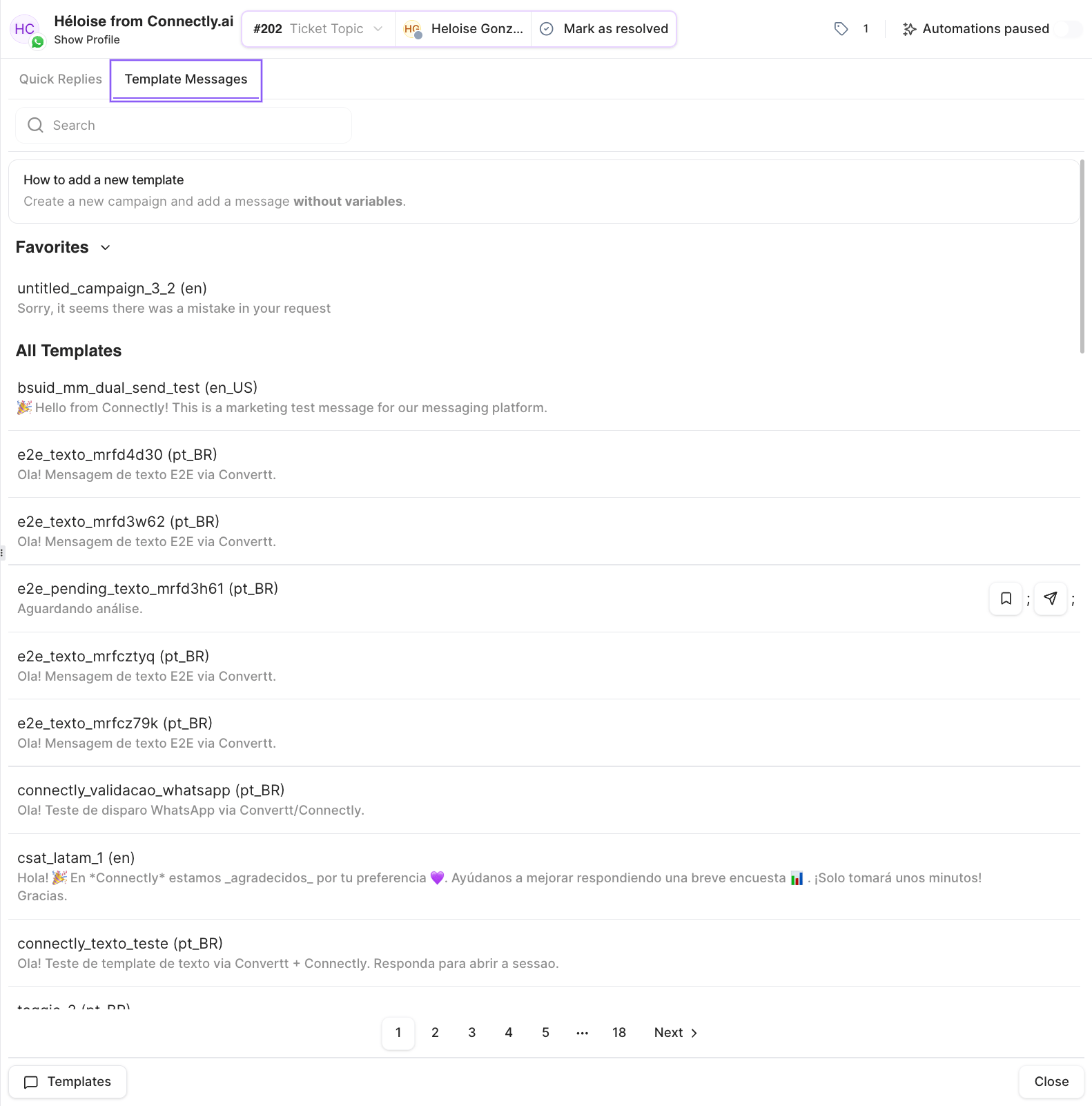
| **Templates** | Envie um template de mensagem do WhatsApp aprovado — disponível nos canais WhatsApp e Blip. |
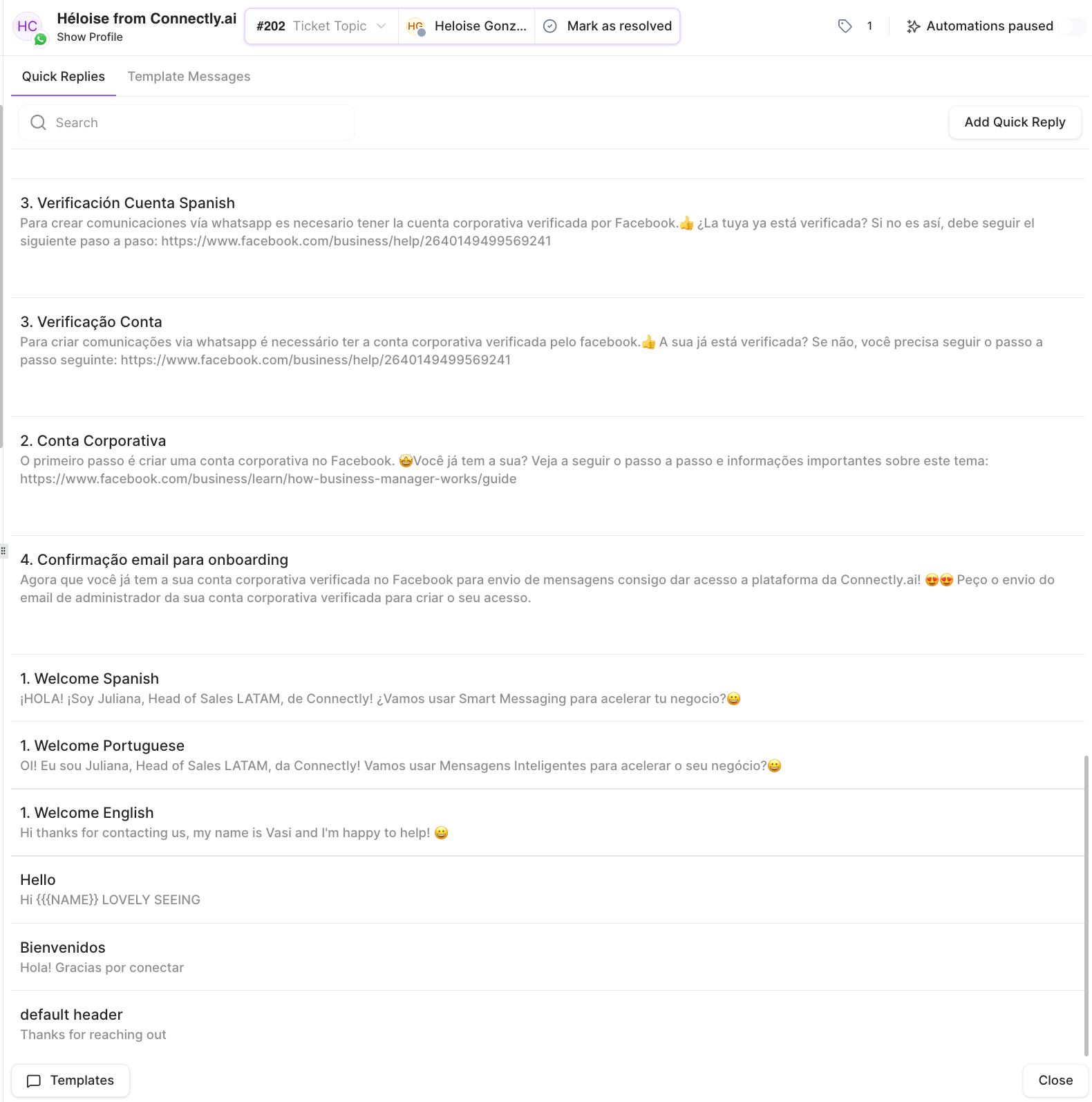
| **Respostas rápidas** | Insira um dos trechos salvos da sua equipe. Você pode adicionar, editar e excluir respostas rápidas diretamente. |
| **Arquivos** | Anexe uma imagem, um documento ou outro arquivo (um anexo por mensagem). Você também pode arrastar e soltar ou colar. |
| **Áudio** | Grave e envie uma mensagem de voz. |
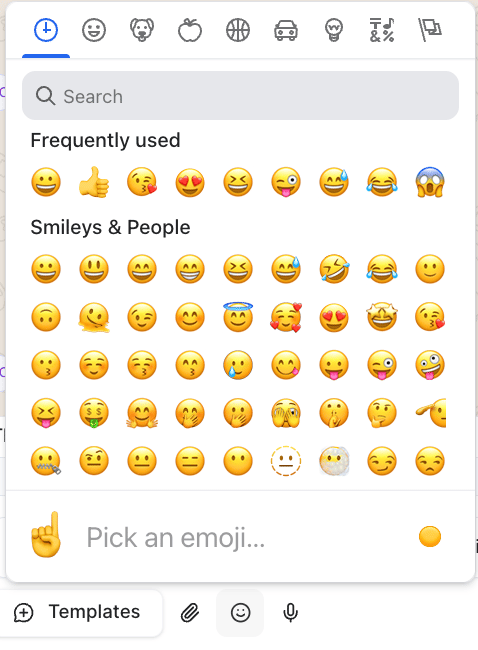
| **Emoji** | Insira emojis na sua resposta (disponível no desktop). |
O botão **Templates** abre sua biblioteca de mensagens, com as abas **Respostas rápidas** e
**Templates de mensagem**:
 Adicione emojis a partir do seletor de emojis:
 ## Reaja e responda a uma mensagem específica
* **Reações** — adicione uma reação com emoji a uma mensagem específica na conversa.
* **Responder / citar** — responda a uma mensagem anterior específica para que o cliente veja o
contexto ao qual você está respondendo.
## Comportamento de envio
Escolha se pressionar **Enter** envia sua mensagem ou adiciona uma nova linha. Essa é uma
preferência pessoal — consulte [Comportamento de envio](/pt-BR/inbox/settings) nas Configurações do Inbox.
## O botão de envio se adapta ao ticket
O rótulo do botão de envio indica o que vai acontecer ao enviar, com base no estado do
ticket:
| Rótulo | O que acontece |
| --------------------------- | ------------------------------------------------------------ |
| **Enviar** | Envia sua resposta no caso normal. |
| **Abrir ticket e enviar** | Ainda não há um ticket aberto; enviar abre um. |
| **Reabrir ticket e enviar** | O ticket estava resolvido; enviar o reabre. |
| **Atribuir a mim e enviar** | O ticket não está atribuído a você; enviar o atribui a você. |
## A janela de sessão
Em canais como o WhatsApp, você pode responder livremente dentro da janela de sessão ativa do
cliente. O campo de composição mostra uma contagem regressiva de quanto tempo resta para você responder com uma
mensagem normal. Depois que a janela se fecha, você precisará de um **template** aprovado para
reengajar o cliente.
## Reaja e responda a uma mensagem específica
* **Reações** — adicione uma reação com emoji a uma mensagem específica na conversa.
* **Responder / citar** — responda a uma mensagem anterior específica para que o cliente veja o
contexto ao qual você está respondendo.
## Comportamento de envio
Escolha se pressionar **Enter** envia sua mensagem ou adiciona uma nova linha. Essa é uma
preferência pessoal — consulte [Comportamento de envio](/pt-BR/inbox/settings) nas Configurações do Inbox.
## O botão de envio se adapta ao ticket
O rótulo do botão de envio indica o que vai acontecer ao enviar, com base no estado do
ticket:
| Rótulo | O que acontece |
| --------------------------- | ------------------------------------------------------------ |
| **Enviar** | Envia sua resposta no caso normal. |
| **Abrir ticket e enviar** | Ainda não há um ticket aberto; enviar abre um. |
| **Reabrir ticket e enviar** | O ticket estava resolvido; enviar o reabre. |
| **Atribuir a mim e enviar** | O ticket não está atribuído a você; enviar o atribui a você. |
## A janela de sessão
Em canais como o WhatsApp, você pode responder livremente dentro da janela de sessão ativa do
cliente. O campo de composição mostra uma contagem regressiva de quanto tempo resta para você responder com uma
mensagem normal. Depois que a janela se fecha, você precisará de um **template** aprovado para
reengajar o cliente.
