> ## Documentation Index
> Fetch the complete documentation index at: https://docs.connectly.ai/llms.txt
> Use this file to discover all available pages before exploring further.
# O painel do cliente
> Visualize e edite o perfil de um cliente, adicione observações e revise o histórico de tickets — tudo ao lado da conversa 👤
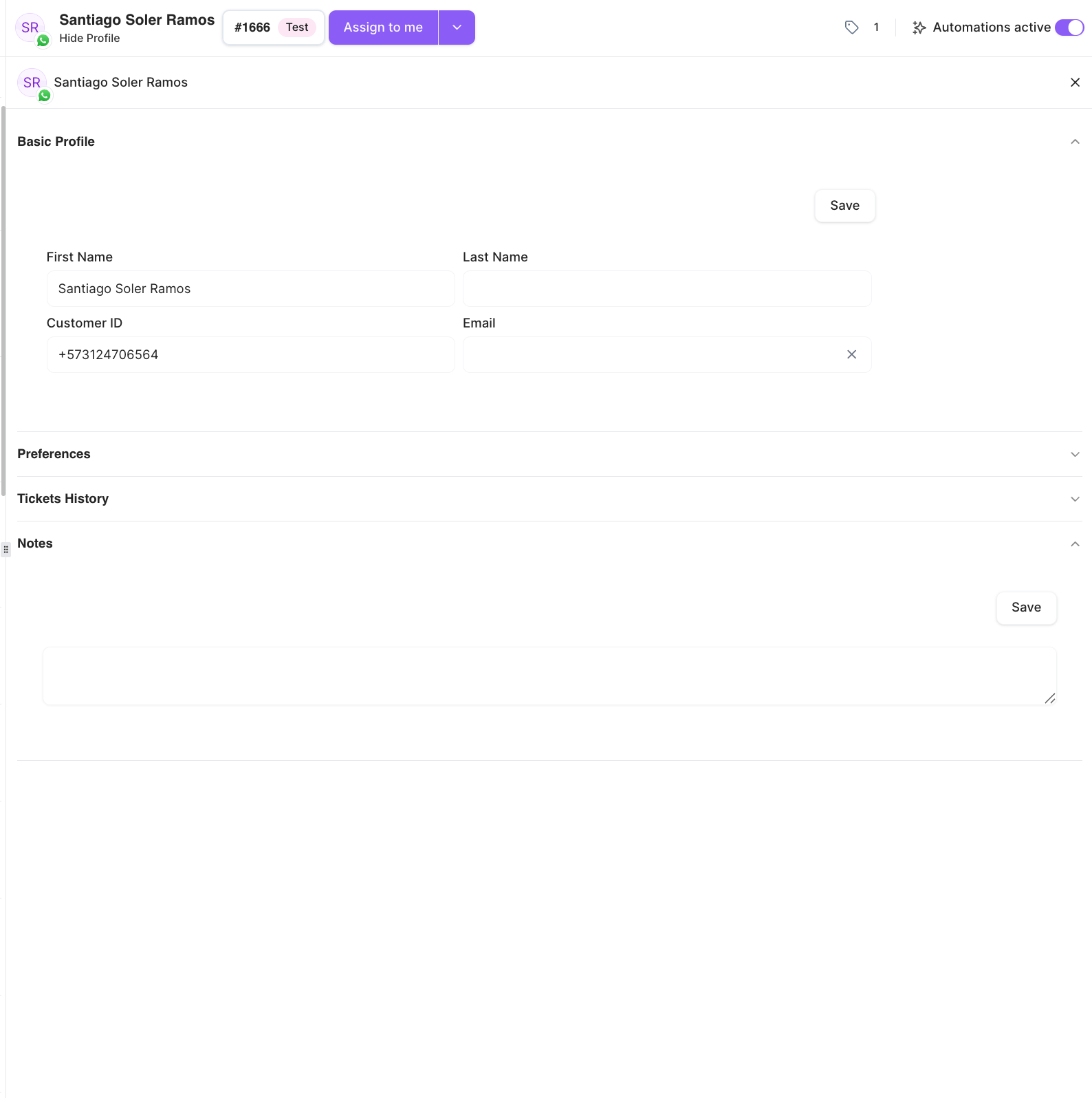
O painel do cliente é o painel do lado direito de uma conversa. Ele mostra com quem você
está falando e permite manter os dados e observações do cliente em um só lugar. Alterne-o
com **Mostrar perfil** / **Ocultar perfil** na barra de ações da conversa.
O painel é organizado em seções:
 ## Perfil básico
Os dados principais do cliente, que você pode editar e salvar:
* **Nome**
* **Sobrenome**
* **ID do cliente** — o número de telefone do cliente (ou `@usuario` para os contatos do
WhatsApp que ocultam o telefone).
* **E-mail**
Edite qualquer campo e salve suas alterações. Se você inserir um valor que começa com `+`
no ID do cliente, ele é validado como um número de telefone.
## Observações
**Observações** é um campo de texto livre compartilhado para qualquer coisa que sua equipe
deva saber sobre este cliente. Digite sua observação e salve-a.
As observações são um único campo compartilhado no perfil do cliente — elas ficam
visíveis para todos na sua equipe que abrirem este cliente, não são privadas para você.
Não há uma lista separada de observações individuais; você está editando uma única
observação compartilhada.
## Histórico de tickets
Uma lista somente leitura dos tickets anteriores do cliente. Cada entrada mostra o número
do ticket, a data, o status, o tópico, a quem foi atribuído e seu
[resumo de IA](/pt-BR/inbox/managing-tickets). Clique em uma entrada para ir até o ponto
da conversa onde aquele ticket começou.
## Perfil do Shopify
Se o cliente estiver conectado a um canal do Shopify, esta seção mostra os dados do
Shopify dele — **Nome**, **E-mail**, **ID**, **Último pedido**, **Total gasto** e **Total
de pedidos**. Você também pode usar **Atualizar perfil do Shopify** para pesquisar no
Shopify (por ID, número do último pedido ou e-mail) e vincular o registro correto do
cliente.
## Preferências
Esta seção está reservada para uso futuro — atualmente ela exibe *Nenhuma preferência por
enquanto*.
Aplicar **tags**, **atribuir um agente** e alternar **automações** são ações feitas na
barra de ações da conversa, não neste painel. Consulte
[Trabalhar uma conversa](/pt-BR/inbox/working-a-conversation) e
[Gerenciamento de tickets](/pt-BR/inbox/managing-tickets).
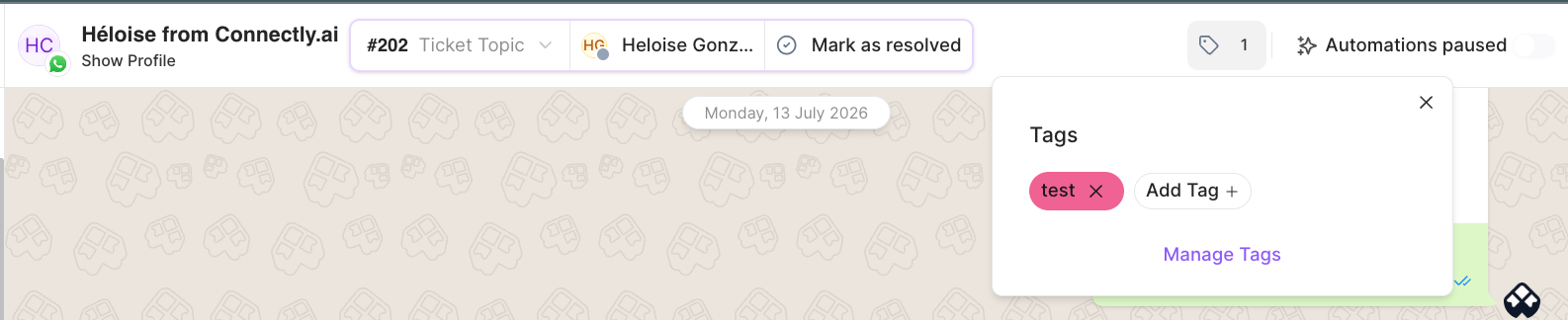
Por exemplo, as tags são aplicadas a partir de um popover na barra de ações, onde você
pode adicionar, criar e gerenciá-las:
## Perfil básico
Os dados principais do cliente, que você pode editar e salvar:
* **Nome**
* **Sobrenome**
* **ID do cliente** — o número de telefone do cliente (ou `@usuario` para os contatos do
WhatsApp que ocultam o telefone).
* **E-mail**
Edite qualquer campo e salve suas alterações. Se você inserir um valor que começa com `+`
no ID do cliente, ele é validado como um número de telefone.
## Observações
**Observações** é um campo de texto livre compartilhado para qualquer coisa que sua equipe
deva saber sobre este cliente. Digite sua observação e salve-a.
As observações são um único campo compartilhado no perfil do cliente — elas ficam
visíveis para todos na sua equipe que abrirem este cliente, não são privadas para você.
Não há uma lista separada de observações individuais; você está editando uma única
observação compartilhada.
## Histórico de tickets
Uma lista somente leitura dos tickets anteriores do cliente. Cada entrada mostra o número
do ticket, a data, o status, o tópico, a quem foi atribuído e seu
[resumo de IA](/pt-BR/inbox/managing-tickets). Clique em uma entrada para ir até o ponto
da conversa onde aquele ticket começou.
## Perfil do Shopify
Se o cliente estiver conectado a um canal do Shopify, esta seção mostra os dados do
Shopify dele — **Nome**, **E-mail**, **ID**, **Último pedido**, **Total gasto** e **Total
de pedidos**. Você também pode usar **Atualizar perfil do Shopify** para pesquisar no
Shopify (por ID, número do último pedido ou e-mail) e vincular o registro correto do
cliente.
## Preferências
Esta seção está reservada para uso futuro — atualmente ela exibe *Nenhuma preferência por
enquanto*.
Aplicar **tags**, **atribuir um agente** e alternar **automações** são ações feitas na
barra de ações da conversa, não neste painel. Consulte
[Trabalhar uma conversa](/pt-BR/inbox/working-a-conversation) e
[Gerenciamento de tickets](/pt-BR/inbox/managing-tickets).
Por exemplo, as tags são aplicadas a partir de um popover na barra de ações, onde você
pode adicionar, criar e gerenciá-las: