> ## Documentation Index
> Fetch the complete documentation index at: https://docs.connectly.ai/llms.txt
> Use this file to discover all available pages before exploring further.
# Equipos
> Crea equipos, organízalos en carpetas y administra a sus miembros ⚙️
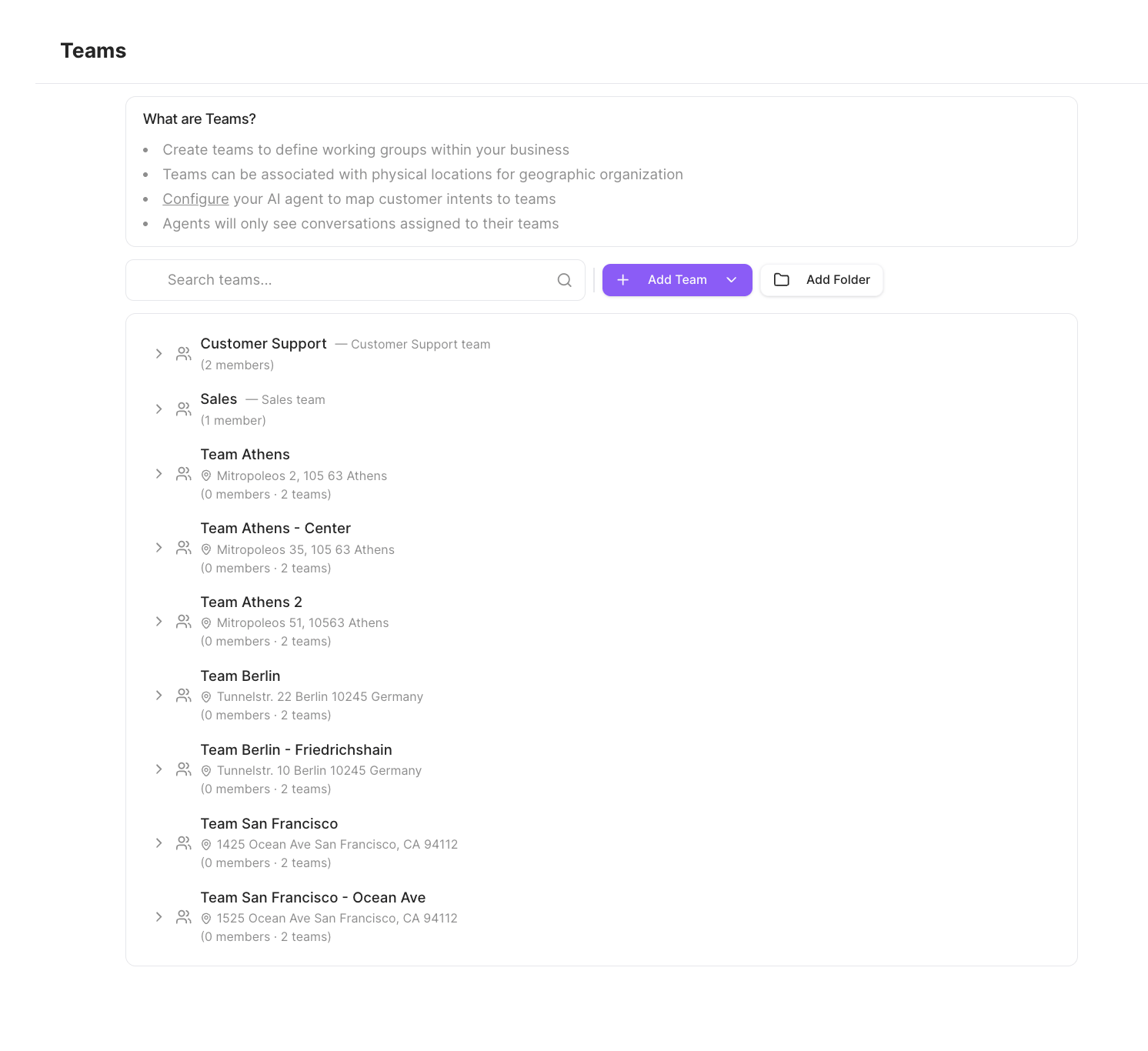
Un equipo es un grupo de trabajo de agentes dentro de tu negocio. Los equipos cumplen dos
funciones: **organizan quién ve qué** (los agentes solo ven las conversaciones asignadas a
sus equipos) y **reciben conversaciones enrutadas** (el enrutamiento dirige una
conversación a un equipo, y un agente dentro de él la toma). Adminístralos en
**Configuración → Equipos**.
 ## Visibilidad del equipo
Cada equipo tiene un modelo de visibilidad:
| Visibilidad | Qué significa |
| -------------- | ------------------------------------------------------------------------------------------------------------------- |
| **Jerárquica** | Los agentes pueden ver las conversaciones de su equipo *y* de sus equipos secundarios. |
| **Aislada** | Los agentes pueden ver *solo* las conversaciones de su propio equipo, útil para franquicias o tiendas individuales. |
## Crear un equipo
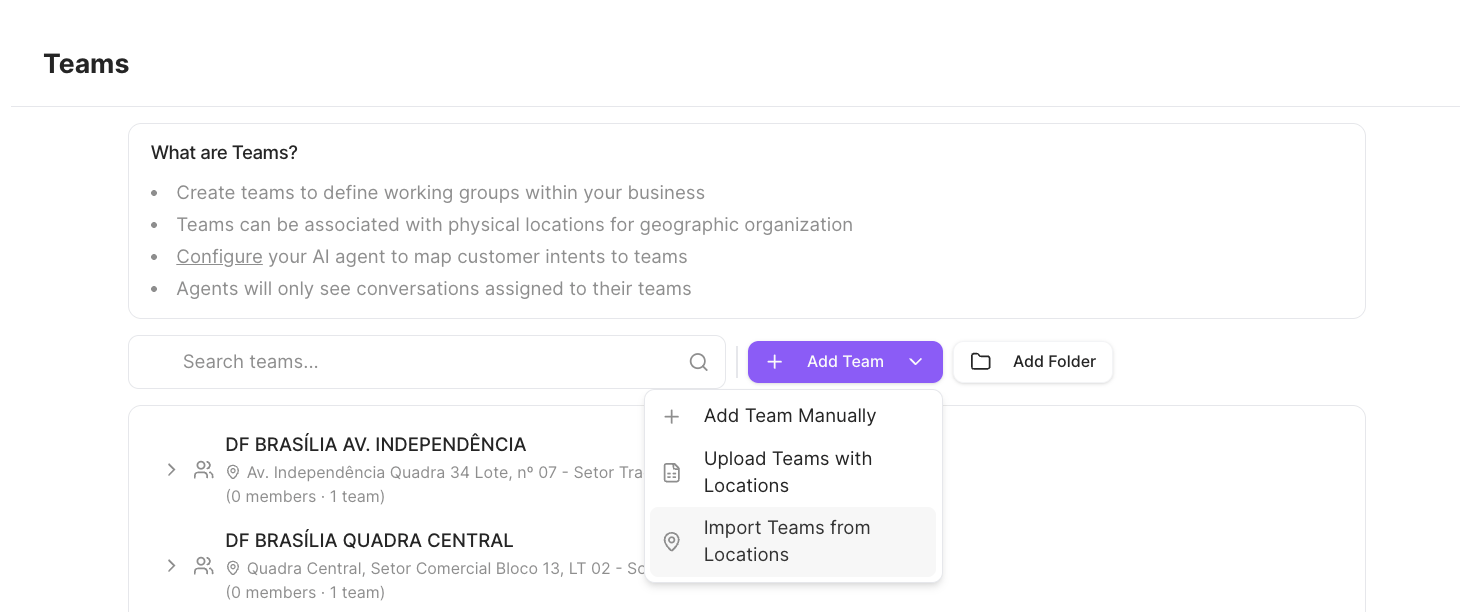
Haz clic en **Agregar equipo** para ver las formas de crear equipos. **Agregar equipo
manualmente** abre el cuadro de diálogo de creación; las demás opciones crean equipos
basados en ubicaciones de forma masiva (consulta
[Tiendas](/es/teams-and-stores/stores)).
## Visibilidad del equipo
Cada equipo tiene un modelo de visibilidad:
| Visibilidad | Qué significa |
| -------------- | ------------------------------------------------------------------------------------------------------------------- |
| **Jerárquica** | Los agentes pueden ver las conversaciones de su equipo *y* de sus equipos secundarios. |
| **Aislada** | Los agentes pueden ver *solo* las conversaciones de su propio equipo, útil para franquicias o tiendas individuales. |
## Crear un equipo
Haz clic en **Agregar equipo** para ver las formas de crear equipos. **Agregar equipo
manualmente** abre el cuadro de diálogo de creación; las demás opciones crean equipos
basados en ubicaciones de forma masiva (consulta
[Tiendas](/es/teams-and-stores/stores)).
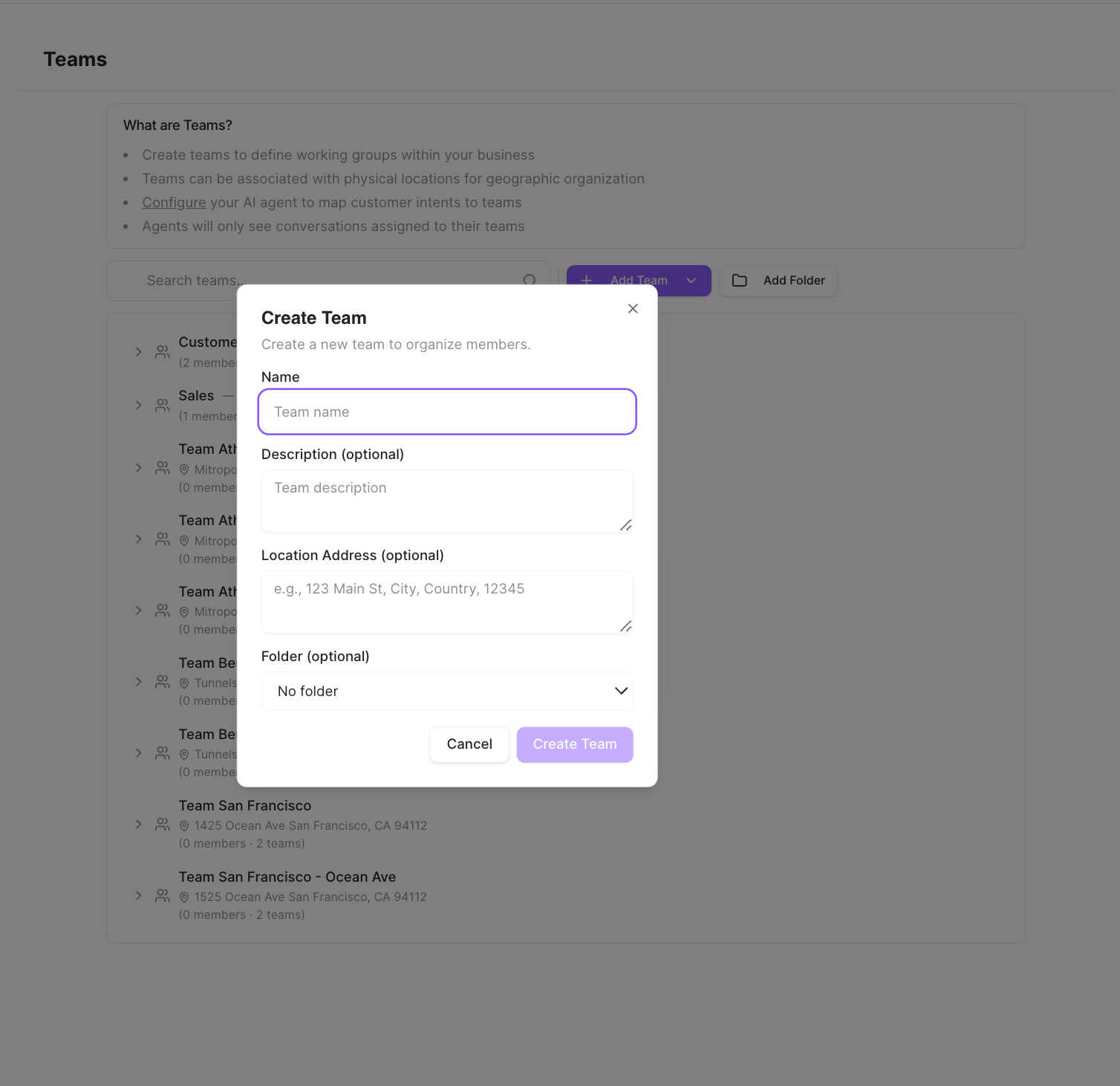
 En el cuadro de diálogo **Crear equipo** puedes configurar:
* **Nombre** (obligatorio): el nombre del equipo.
* **Descripción** (opcional).
* **Dirección de la ubicación** (opcional): vincula el equipo con la ubicación física de
una tienda, convirtiéndolo en una [tienda](/es/teams-and-stores/stores).
* **Carpeta** (opcional): coloca el equipo dentro de una carpeta para organizarlo.
En el cuadro de diálogo **Crear equipo** puedes configurar:
* **Nombre** (obligatorio): el nombre del equipo.
* **Descripción** (opcional).
* **Dirección de la ubicación** (opcional): vincula el equipo con la ubicación física de
una tienda, convirtiéndolo en una [tienda](/es/teams-and-stores/stores).
* **Carpeta** (opcional): coloca el equipo dentro de una carpeta para organizarlo.
 Un equipo puede estar en una **carpeta** o estar vinculado a una **ubicación**, pero no
ambas cosas a la vez.
## Carpetas
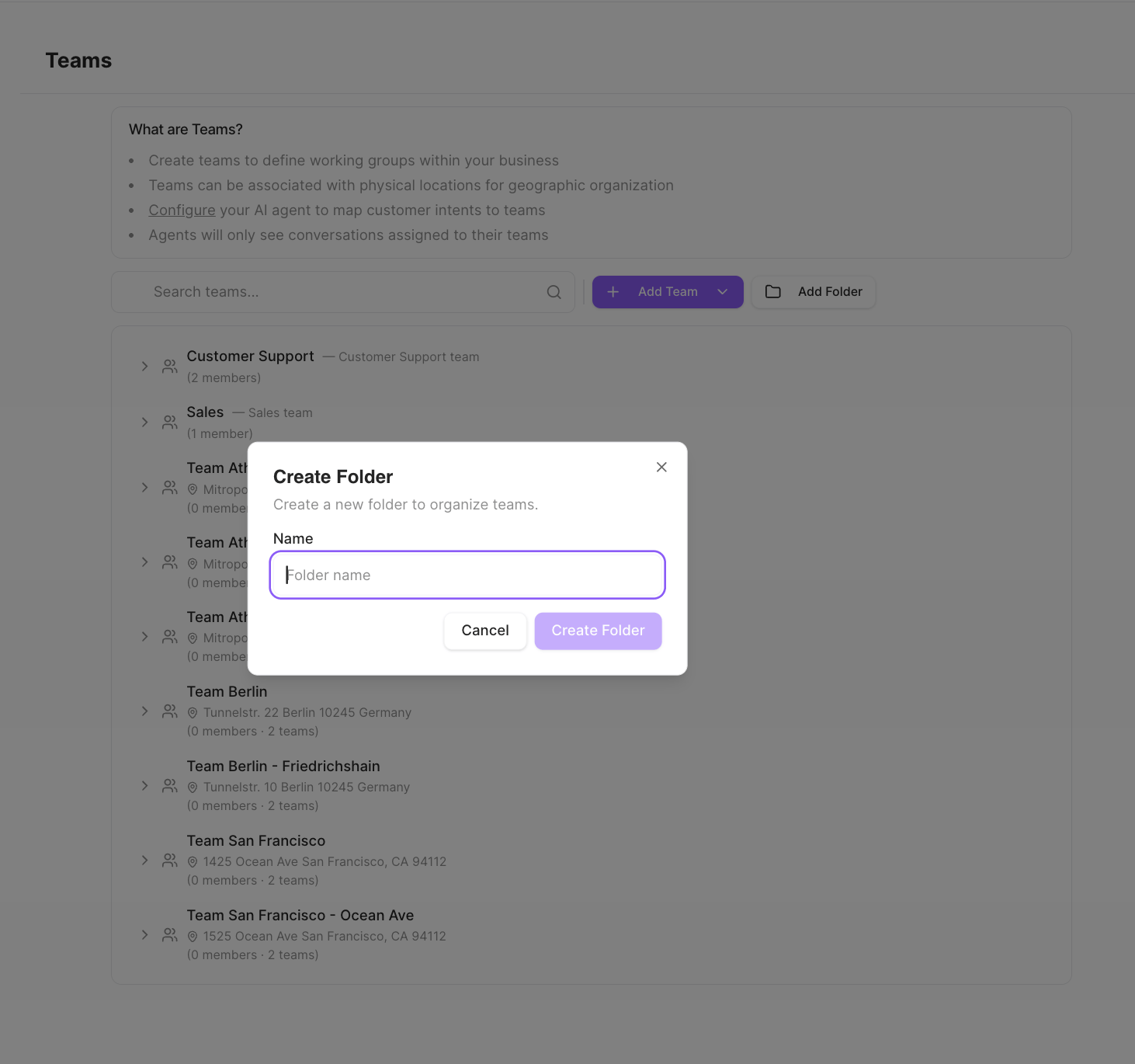
Las carpetas **agrupan visualmente** los equipos en la página de equipos. Una carpeta solo
tiene un nombre: no tiene miembros ni recibe conversaciones por sí misma. Usa **Agregar
carpeta** para crear una.
Un equipo puede estar en una **carpeta** o estar vinculado a una **ubicación**, pero no
ambas cosas a la vez.
## Carpetas
Las carpetas **agrupan visualmente** los equipos en la página de equipos. Una carpeta solo
tiene un nombre: no tiene miembros ni recibe conversaciones por sí misma. Usa **Agregar
carpeta** para crear una.
 ## Miembros
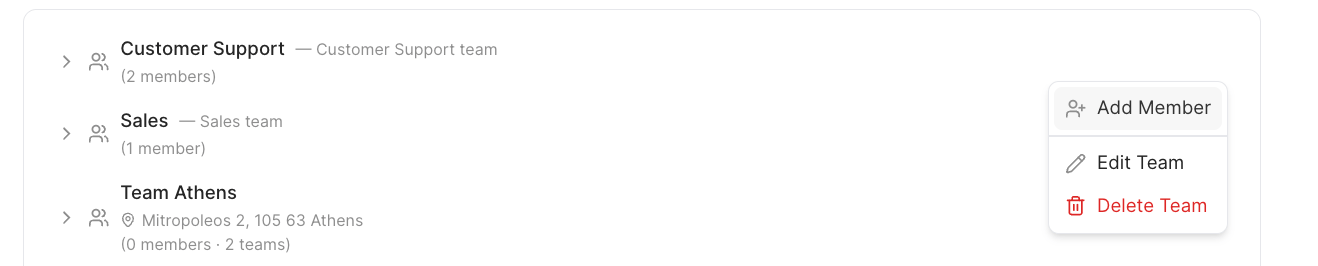
Abre el menú de un equipo para **Agregar miembro**, **Editar equipo** o **Eliminar
equipo**.
## Miembros
Abre el menú de un equipo para **Agregar miembro**, **Editar equipo** o **Eliminar
equipo**.
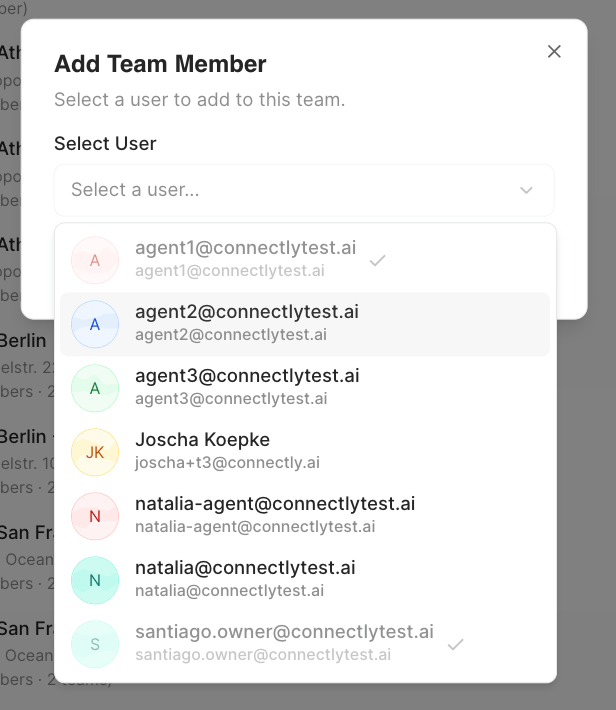
 **Agregar miembro** te permite elegir a un usuario de tu negocio para agregarlo al equipo.
Elimina a un miembro desde el menú del equipo.
**Agregar miembro** te permite elegir a un usuario de tu negocio para agregarlo al equipo.
Elimina a un miembro desde el menú del equipo.
 No existen roles a nivel de equipo. Los permisos provienen del rol que la persona tiene
en el negocio: los **propietarios** del espacio de trabajo actúan como administradores y
pueden gestionar todos los equipos, mientras que los demás agentes simplemente pertenecen
a los equipos a los que se los agrega.
## Editar o eliminar un equipo
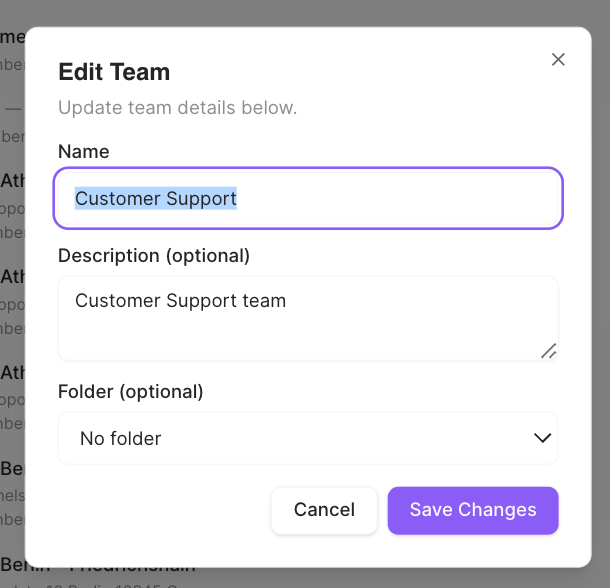
Usa **Editar equipo** para actualizar su nombre, descripción o carpeta, y luego **Guardar
cambios**. **Eliminar equipo** lo elimina.
No existen roles a nivel de equipo. Los permisos provienen del rol que la persona tiene
en el negocio: los **propietarios** del espacio de trabajo actúan como administradores y
pueden gestionar todos los equipos, mientras que los demás agentes simplemente pertenecen
a los equipos a los que se los agrega.
## Editar o eliminar un equipo
Usa **Editar equipo** para actualizar su nombre, descripción o carpeta, y luego **Guardar
cambios**. **Eliminar equipo** lo elimina.