> ## Documentation Index
> Fetch the complete documentation index at: https://docs.connectly.ai/llms.txt
> Use this file to discover all available pages before exploring further.
# Tiendas
> Convierte las ubicaciones de tus tiendas en equipos para dirigir a los clientes a la sucursal correcta ⚙️
En Connectly, una **tienda** es un [equipo](/es/teams-and-stores/teams) vinculado a una
ubicación física. Configurar tiendas te permite dirigir a cada cliente al equipo que
gestiona su sucursal más cercana: ideal para minoristas, franquicias y negocios con varias
sucursales.
Puedes convertir un solo equipo en una tienda asignándole una **Dirección de la ubicación**
al [crearlo](/es/teams-and-stores/teams#crear-un-equipo). Si tienes muchas ubicaciones,
créalas de forma masiva con cualquiera de las dos opciones que aparecen a continuación
(ambas en **Agregar equipo**).
## Importar equipos desde ubicaciones
Si las ubicaciones de tus tiendas ya existen en Connectly, **Importar equipos desde
ubicaciones** las convierte en equipos. Elige las ubicaciones que quieras, opcionalmente
crea subequipos de **Ventas** y **Atención al cliente** para cada una, e impórtalas.
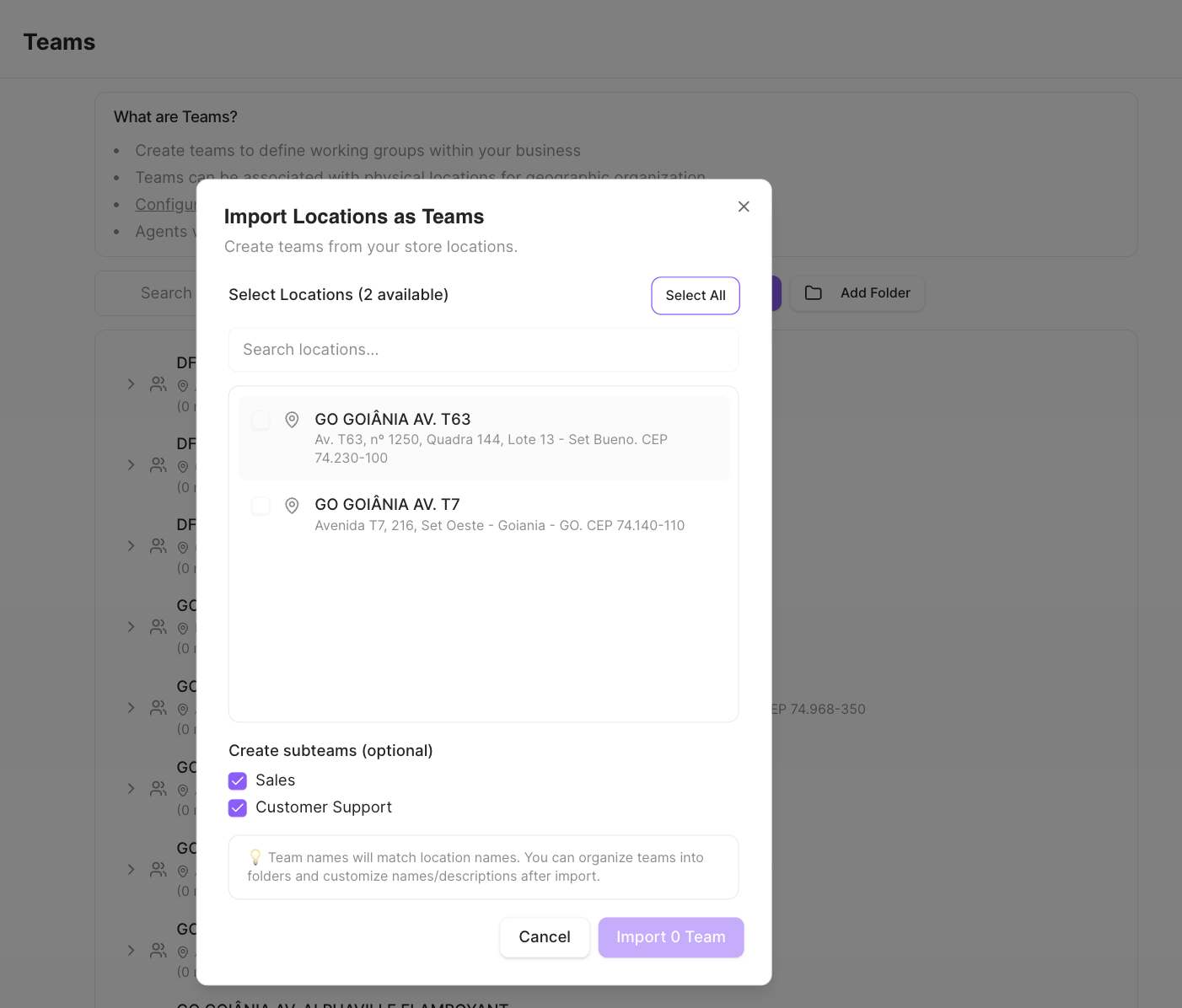 Los nombres de los equipos coinciden con los nombres de las ubicaciones. Puedes
reorganizar los equipos en carpetas y cambiarles el nombre después de importarlos.
## Subir equipos con ubicaciones
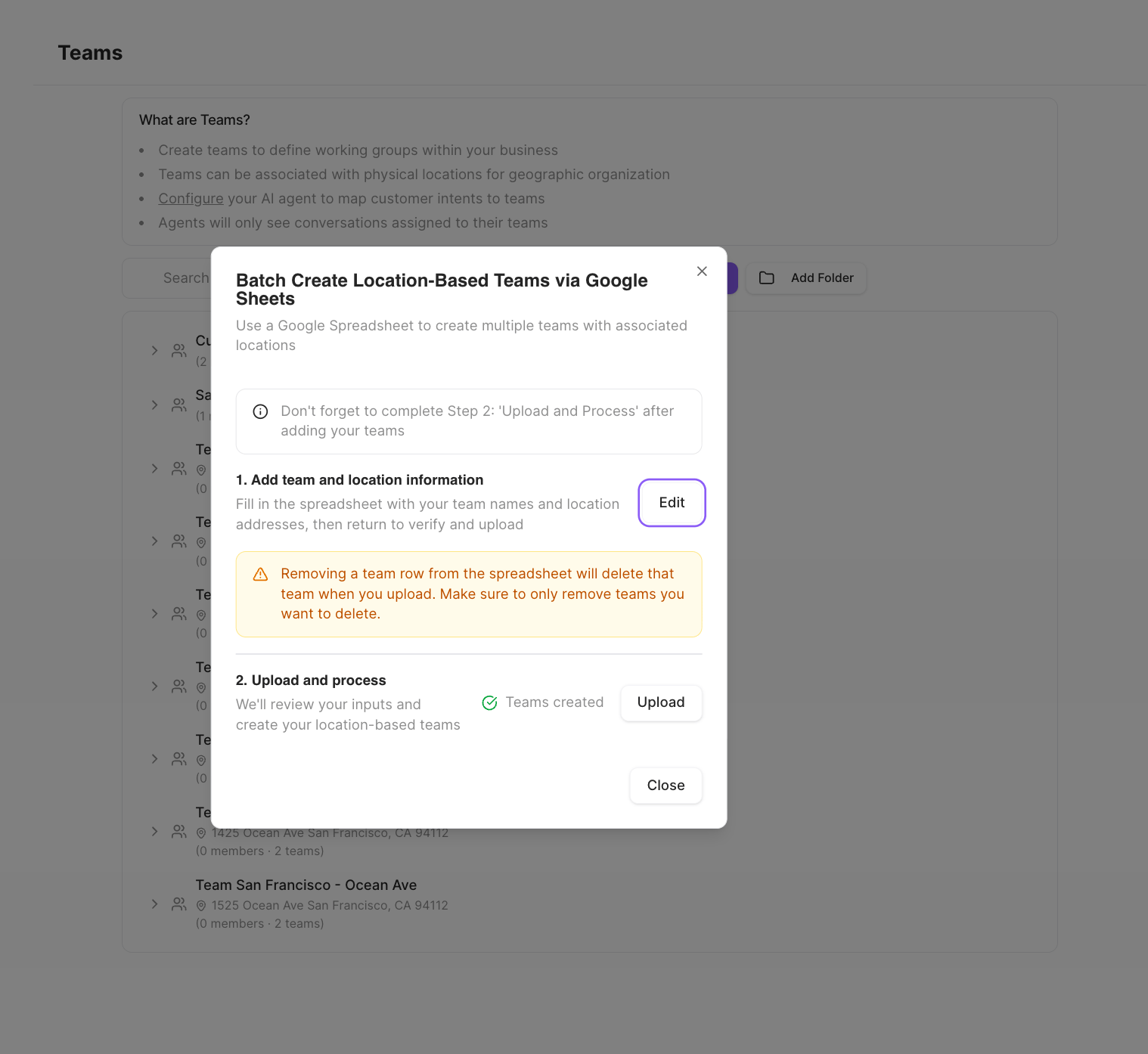
Para crear equipos basados en ubicaciones desde cero, **Subir equipos con ubicaciones**
utiliza una hoja de Google. Es un flujo de dos pasos: completa la hoja de cálculo con los
nombres y las direcciones de tus equipos, y luego súbela y procésala.
Los nombres de los equipos coinciden con los nombres de las ubicaciones. Puedes
reorganizar los equipos en carpetas y cambiarles el nombre después de importarlos.
## Subir equipos con ubicaciones
Para crear equipos basados en ubicaciones desde cero, **Subir equipos con ubicaciones**
utiliza una hoja de Google. Es un flujo de dos pasos: completa la hoja de cálculo con los
nombres y las direcciones de tus equipos, y luego súbela y procésala.
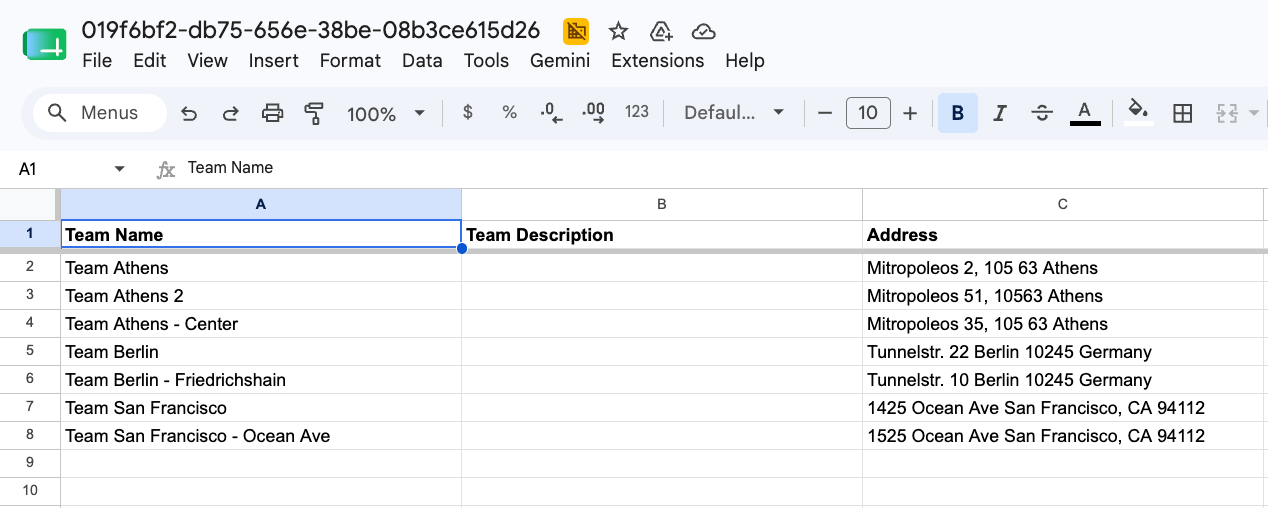
 La hoja de cálculo tiene una columna para el nombre del equipo, una descripción opcional y
la dirección:
La hoja de cálculo tiene una columna para el nombre del equipo, una descripción opcional y
la dirección:
 Eliminar la fila de un equipo de la hoja de cálculo **eliminará** ese equipo en la
siguiente subida. Elimina únicamente las filas de los equipos que realmente quieras
eliminar.
## Dirigir clientes a una tienda
Una vez que existan tus tiendas, dirigir a los clientes a su tienda más cercana se
configura en la **transferencia de tu agente de IA** (con el **Enrutamiento por equipos**
activado en [Enrutamiento de tickets](/es/inbox/ticket-routing)). Ahí puedes hacer que el
agente le pida al cliente que elija una tienda y dirija la conversación al equipo de esa
ubicación. Esa configuración forma parte de la configuración del agente y se trata por
separado.
Eliminar la fila de un equipo de la hoja de cálculo **eliminará** ese equipo en la
siguiente subida. Elimina únicamente las filas de los equipos que realmente quieras
eliminar.
## Dirigir clientes a una tienda
Una vez que existan tus tiendas, dirigir a los clientes a su tienda más cercana se
configura en la **transferencia de tu agente de IA** (con el **Enrutamiento por equipos**
activado en [Enrutamiento de tickets](/es/inbox/ticket-routing)). Ahí puedes hacer que el
agente le pida al cliente que elija una tienda y dirija la conversación al equipo de esa
ubicación. Esa configuración forma parte de la configuración del agente y se trata por
separado.