> ## Documentation Index
> Fetch the complete documentation index at: https://docs.connectly.ai/llms.txt
> Use this file to discover all available pages before exploring further.
# Trabajar una conversación
> Responde a tus clientes con texto, plantillas, respuestas rápidas, archivos, audio, emojis y reacciones, directamente desde la conversación 💬
Una vez que abres una conversación, el redactor en la parte inferior es donde respondes al
cliente. Admite mucho más que solo texto.
## Formas de responder
| Opción | Para qué sirve |
| ---------------------- | ---------------------------------------------------------------------------------------------------------------------------- |
| **Texto** | Escribe una respuesta en el redactor (viene preetiquetado como *Responder a {customer}*). |
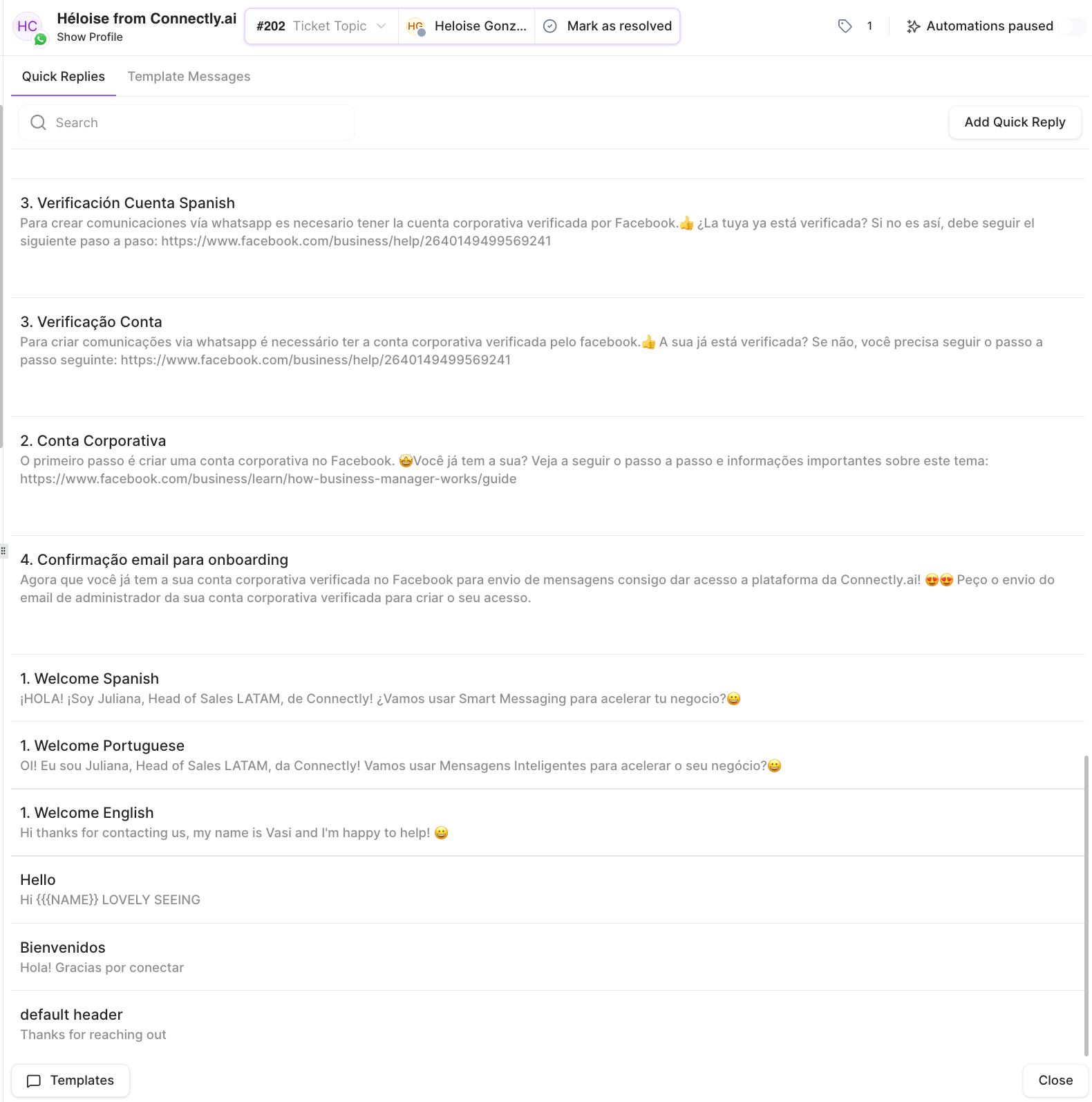
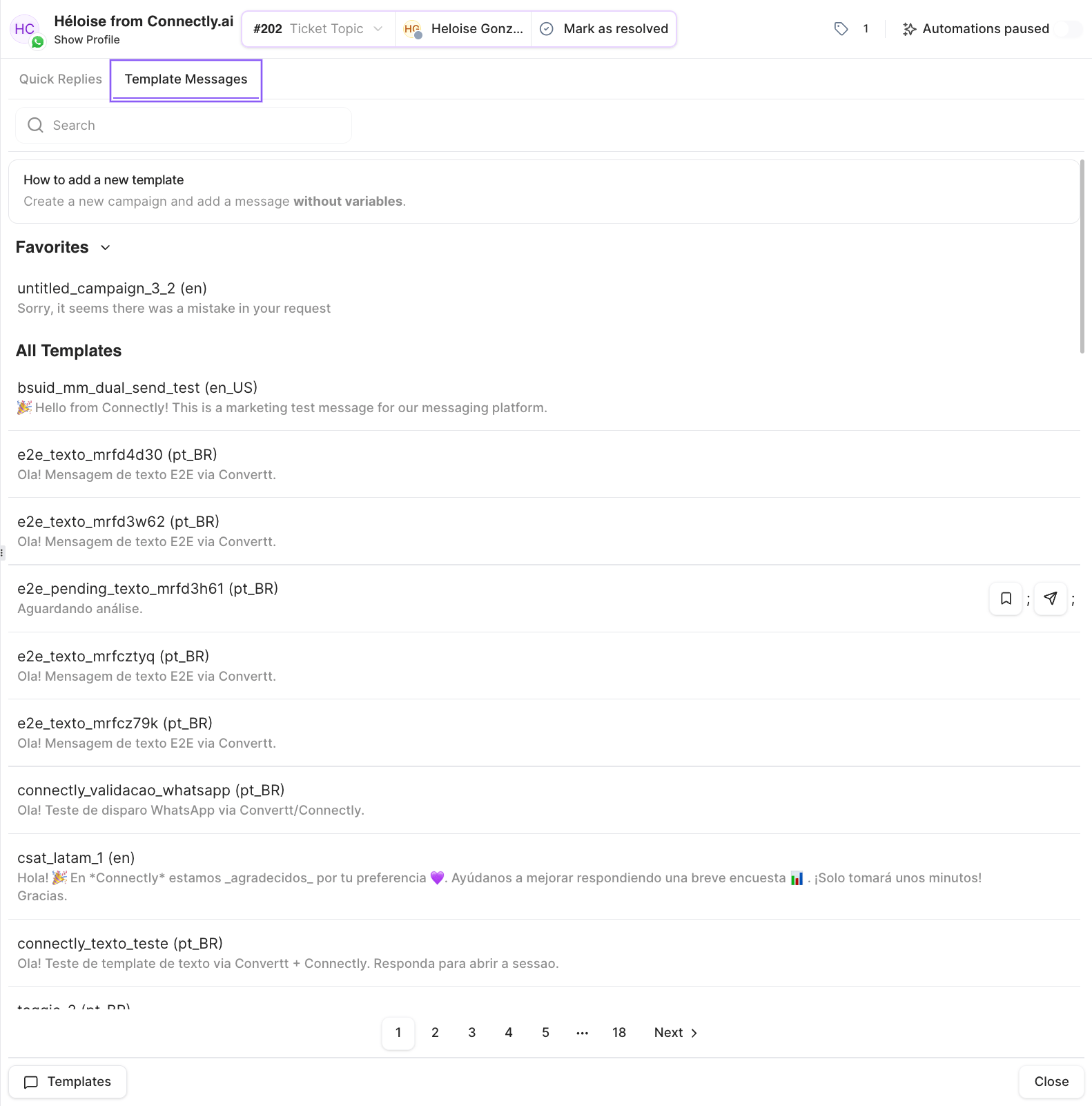
| **Plantillas** | Envía una plantilla de mensaje de WhatsApp aprobada, disponible en los canales de WhatsApp y Blip. |
| **Respuestas rápidas** | Inserta uno de los fragmentos guardados de tu equipo. Puedes agregar, editar y eliminar respuestas rápidas de forma directa. |
| **Archivos** | Adjunta una imagen, un documento u otro archivo (un adjunto por mensaje). También puedes arrastrar y soltar o pegar. |
| **Audio** | Graba y envía una nota de voz. |
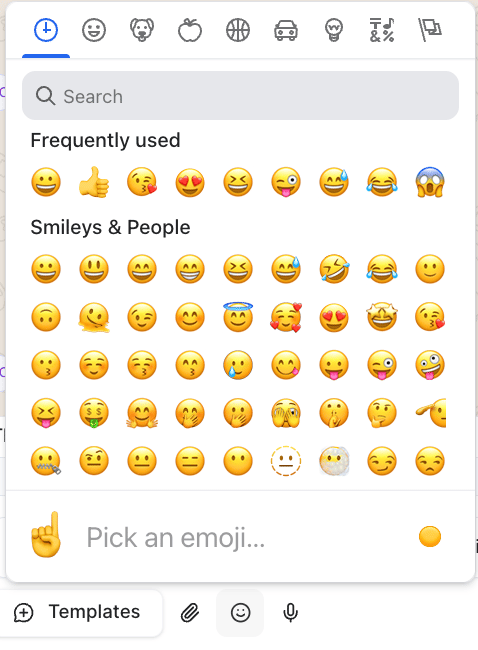
| **Emoji** | Inserta emojis en tu respuesta (disponible en escritorio). |
El botón **Plantillas** abre tu biblioteca de mensajes, con las pestañas **Respuestas rápidas** y
**Plantillas de mensaje**:
 Agrega emojis desde el selector de emojis:
 ## Reacciona y responde a un mensaje específico
* **Reacciones**: agrega una reacción con emoji a un mensaje específico del hilo.
* **Responder / citar**: responde a un mensaje anterior específico para que el cliente vea el
contexto al que estás respondiendo.
## Comportamiento de envío
Elige si al presionar **Enter** se envía tu mensaje o se agrega un salto de línea. Es una
preferencia personal; consulta [Comportamiento de envío](/es/inbox/settings) en la Configuración del Inbox.
## El botón de envío se adapta al ticket
La etiqueta del botón de envío te indica qué ocurrirá al enviar, según el estado del
ticket:
| Etiqueta | Qué ocurre |
| --------------------------- | -------------------------------------------------------- |
| **Enviar** | Envía tu respuesta en el caso normal. |
| **Abrir ticket y enviar** | Aún no hay un ticket abierto; al enviar se abre uno. |
| **Reabrir ticket y enviar** | El ticket estaba resuelto; al enviar se reabre. |
| **Asignarme y enviar** | El ticket no está asignado a ti; al enviar se te asigna. |
## La ventana de sesión
En canales como WhatsApp, puedes responder libremente dentro de la ventana de sesión activa del
cliente. El redactor muestra una cuenta regresiva de cuánto tiempo te queda para responder con un
mensaje normal. Una vez que la ventana se cierra, necesitarás una **plantilla** aprobada para
volver a interactuar con el cliente.
## Reacciona y responde a un mensaje específico
* **Reacciones**: agrega una reacción con emoji a un mensaje específico del hilo.
* **Responder / citar**: responde a un mensaje anterior específico para que el cliente vea el
contexto al que estás respondiendo.
## Comportamiento de envío
Elige si al presionar **Enter** se envía tu mensaje o se agrega un salto de línea. Es una
preferencia personal; consulta [Comportamiento de envío](/es/inbox/settings) en la Configuración del Inbox.
## El botón de envío se adapta al ticket
La etiqueta del botón de envío te indica qué ocurrirá al enviar, según el estado del
ticket:
| Etiqueta | Qué ocurre |
| --------------------------- | -------------------------------------------------------- |
| **Enviar** | Envía tu respuesta en el caso normal. |
| **Abrir ticket y enviar** | Aún no hay un ticket abierto; al enviar se abre uno. |
| **Reabrir ticket y enviar** | El ticket estaba resuelto; al enviar se reabre. |
| **Asignarme y enviar** | El ticket no está asignado a ti; al enviar se te asigna. |
## La ventana de sesión
En canales como WhatsApp, puedes responder libremente dentro de la ventana de sesión activa del
cliente. El redactor muestra una cuenta regresiva de cuánto tiempo te queda para responder con un
mensaje normal. Una vez que la ventana se cierra, necesitarás una **plantilla** aprobada para
volver a interactuar con el cliente.
