> ## Documentation Index
> Fetch the complete documentation index at: https://docs.connectly.ai/llms.txt
> Use this file to discover all available pages before exploring further.
# Gestión de usuarios
> Agrega usuarios, asigna roles y controla quién puede acceder a qué en tu espacio de trabajo 👥
La Gestión de usuarios es donde los propietarios del espacio de trabajo agregan y eliminan
miembros del equipo y controlan lo que cada persona puede hacer.
## Abrir Gestión de usuarios
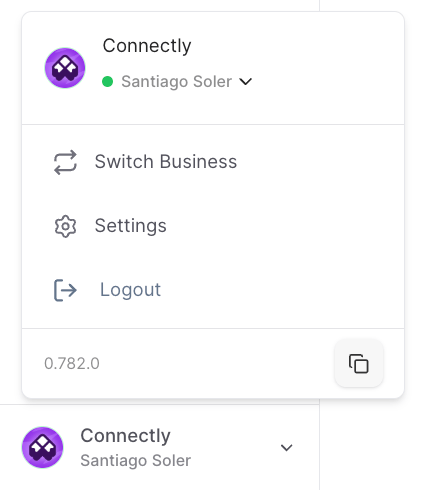
Haz clic en el ícono de tu perfil en la parte inferior izquierda de la barra lateral y
selecciona **Settings**.
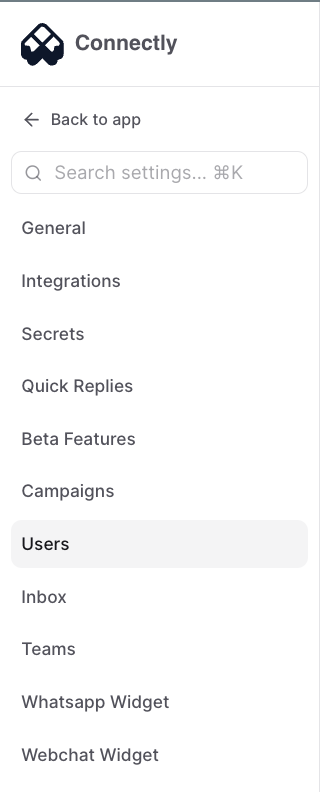
 En la barra lateral de configuración, haz clic en **Users**.
 La página de Users muestra a los miembros de tu equipo en una tabla ordenable con su
**nombre**, **correo electrónico** y **rol**. Puedes ordenar por Name o Role usando los
encabezados de columna.
La página de Users muestra a los miembros de tu equipo en una tabla ordenable con su
**nombre**, **correo electrónico** y **rol**. Puedes ordenar por Name o Role usando los
encabezados de columna.
 Solo los **Owners** pueden agregar usuarios, cambiar roles o eliminar usuarios. Los demás
ven la lista en modo de solo lectura.
## Roles
Cada usuario tiene exactamente un rol. El rol determina a qué partes de Connectly puede
acceder.
| Rol | Qué puede hacer |
| ------------- | ---------------------------------------------------------------------------------------------------------------------------- |
| **Owner** | Acceso total — incluyendo claves API, gestión de usuarios y todas las funciones de la barra lateral. |
| **Marketing** | Acceso total — **excepto** claves API y gestión de usuarios. |
| **Agent** | Solo Inbox, Teams y configuración personal. Los agentes ven únicamente las conversaciones asignadas a ellos o a sus equipos. |
| **Analytics** | Solo dashboards de analítica y reportes. Sin acceso a Inbox, Campaigns ni Settings. |
### Acceso a funciones por rol
| Función | Owner | Marketing | Agent | Analytics |
| ----------------- | :---: | :-------: | :---: | :-------: |
| Inbox | ✅ | ✅ | ✅ | — |
| Campaigns | ✅ | ✅ | — | — |
| Automations | ✅ | ✅ | — | — |
| Audiences | ✅ | ✅ | — | — |
| Analytics | ✅ | ✅ | — | ✅ |
| AI Agents / Sofia | ✅ | ✅ | — | — |
| Tools | ✅ | ✅ | — | — |
| Templates | ✅ | ✅ | — | — |
| Sign-up Units | ✅ | ✅ | — | — |
| Teams | ✅ | ✅ | ✅ | — |
| Settings | ✅ | ✅ | ✅ | — |
| User Management | ✅ | — | — | — |
| API Keys | ✅ | — | — | — |
Los roles controlan el acceso a nivel del espacio de trabajo. La pertenencia a equipos
controla **qué conversaciones** ve un agente dentro del Inbox. Consulta
[Equipos](/es/teams-and-stores/teams) para más detalles.
### Qué puede hacer cada rol en detalle
Los Owners tienen acceso sin restricciones a todas las funciones. Además de lo que pueden
hacer los usuarios Marketing, los Owners son el único rol que puede:
* **Gestionar usuarios** — agregar, eliminar y cambiar roles desde Settings → Users.
* **Acceder a claves API** — ver y gestionar secretos en Settings → Secrets.
* **Configurar notificaciones** — definir preferencias de notificación en Settings →
Notification Settings.
Los usuarios Marketing ven todas las secciones de la barra lateral y pueden gestionar las
operaciones del día a día:
* **Inbox** — ver todas las conversaciones, asignar y reasignar tickets, responder, resolver
y reabrir.
* **Campaigns** — crear, programar y enviar campañas de difusión.
* **Automations & Flows** — construir y gestionar flujos de automatización.
* **Audiences** — crear y gestionar segmentos de clientes.
* **Analytics** — ver todos los dashboards y reportes. No puede editar configuraciones de
reportes.
* **AI Agents / Sofia** — configurar agentes de IA y Sofia AI.
* **Templates** — crear y gestionar plantillas de mensajes.
* **Tools & Sign-up Units** — gestionar herramientas externas y formularios de registro.
* **Teams** — crear equipos, agregar miembros y gestionar carpetas.
* **Settings** — acceder a General, Integrations, Quick Replies, Campaigns, Users (solo
lectura), Inbox, Teams y configuración de widgets.
**Lo que Marketing no puede hacer:**
* Agregar, eliminar o cambiar roles de usuario (solo lectura en la página de Users).
* Acceder a claves API (la pestaña Secrets está oculta).
* Editar configuraciones de reportes de analítica.
Los agentes están diseñados para el trabajo de primera línea. Su barra lateral muestra solo
**Inbox**, **Teams** y **Settings**.
**Acceso al Inbox:**
* Los agentes ven únicamente las conversaciones **asignadas a ellos o a sus equipos** — no
la lista completa de conversaciones.
* Las pestañas **All** y **Sofia AI** están ocultas. Los agentes trabajan desde **My Tasks**
y **Requires Agent**.
* Los agentes pueden responder, resolver y reabrir sus tickets asignados.
**Acceso a Settings:**
* **General** — editar su propio perfil y cambiar su contraseña.
* **Quick Replies** — ver y usar respuestas rápidas.
* **Integrations**, **Campaigns**, **Inbox**, **Teams**, **Whatsapp Widget** — visibles
pero pueden ser de solo lectura dependiendo de la configuración.
* **Users** — visible en modo de solo lectura (no puede agregar/eliminar/cambiar roles).
* **Secrets** y **Notification Settings** — ocultos.
**Lo que los Agentes no pueden hacer:**
* Ver conversaciones fuera de su ámbito de asignación.
* Crear o gestionar campañas, automatizaciones, audiencias o plantillas.
* Acceder a dashboards de analítica (excepto su propio rendimiento si la página es
accesible).
* Gestionar usuarios o acceder a claves API.
El rol Analytics está diseñado para usuarios que necesitan datos sin acceso operativo.
* **Analytics** — acceso total a todos los dashboards, métricas y reportes. Puede editar
y personalizar configuraciones de reportes.
* **No hay otras secciones visibles** en la barra lateral — no hay Inbox, Campaigns,
Automations, Settings ni Teams.
**Lo que Analytics no puede hacer:**
* Acceder al Inbox o interactuar con cualquier conversación.
* Crear o enviar campañas.
* Gestionar usuarios, equipos o cualquier configuración del espacio de trabajo.
### Páginas de Settings por rol
No todas las páginas de Settings son visibles para cada rol:
| Página de Settings | Owner | Marketing | Agent |
| --------------------- | :------: | :------------: | :------------: |
| General | ✅ | ✅ | ✅ |
| Integrations | ✅ | ✅ | ✅ |
| Quick Replies | ✅ | ✅ | ✅ |
| Campaigns | ✅ | ✅ | ✅ |
| Users | ✅ editar | ✅ solo lectura | ✅ solo lectura |
| Inbox | ✅ | ✅ | ✅ |
| Teams | ✅ | ✅ | ✅ |
| WhatsApp Widget | ✅ | ✅ | ✅ |
| Webchat Widget | ✅ | ✅ | ✅ |
| Secrets (API Keys) | ✅ | — | — |
| Notification Settings | ✅ | — | — |
El rol **Analytics** no tiene acceso a Settings en absoluto.
## Agregar un usuario
1. Haz clic en **Add User** en la esquina superior derecha de la página de Users.
2. Completa el formulario:
* **Email** — la dirección de correo electrónico del nuevo usuario.
* **Password** — una contraseña temporal para el primer inicio de sesión. El usuario
puede cambiarla después en **Settings → General**.
* **Role** — elige uno de los cuatro roles. Por defecto es **Agent**.
Solo los **Owners** pueden agregar usuarios, cambiar roles o eliminar usuarios. Los demás
ven la lista en modo de solo lectura.
## Roles
Cada usuario tiene exactamente un rol. El rol determina a qué partes de Connectly puede
acceder.
| Rol | Qué puede hacer |
| ------------- | ---------------------------------------------------------------------------------------------------------------------------- |
| **Owner** | Acceso total — incluyendo claves API, gestión de usuarios y todas las funciones de la barra lateral. |
| **Marketing** | Acceso total — **excepto** claves API y gestión de usuarios. |
| **Agent** | Solo Inbox, Teams y configuración personal. Los agentes ven únicamente las conversaciones asignadas a ellos o a sus equipos. |
| **Analytics** | Solo dashboards de analítica y reportes. Sin acceso a Inbox, Campaigns ni Settings. |
### Acceso a funciones por rol
| Función | Owner | Marketing | Agent | Analytics |
| ----------------- | :---: | :-------: | :---: | :-------: |
| Inbox | ✅ | ✅ | ✅ | — |
| Campaigns | ✅ | ✅ | — | — |
| Automations | ✅ | ✅ | — | — |
| Audiences | ✅ | ✅ | — | — |
| Analytics | ✅ | ✅ | — | ✅ |
| AI Agents / Sofia | ✅ | ✅ | — | — |
| Tools | ✅ | ✅ | — | — |
| Templates | ✅ | ✅ | — | — |
| Sign-up Units | ✅ | ✅ | — | — |
| Teams | ✅ | ✅ | ✅ | — |
| Settings | ✅ | ✅ | ✅ | — |
| User Management | ✅ | — | — | — |
| API Keys | ✅ | — | — | — |
Los roles controlan el acceso a nivel del espacio de trabajo. La pertenencia a equipos
controla **qué conversaciones** ve un agente dentro del Inbox. Consulta
[Equipos](/es/teams-and-stores/teams) para más detalles.
### Qué puede hacer cada rol en detalle
Los Owners tienen acceso sin restricciones a todas las funciones. Además de lo que pueden
hacer los usuarios Marketing, los Owners son el único rol que puede:
* **Gestionar usuarios** — agregar, eliminar y cambiar roles desde Settings → Users.
* **Acceder a claves API** — ver y gestionar secretos en Settings → Secrets.
* **Configurar notificaciones** — definir preferencias de notificación en Settings →
Notification Settings.
Los usuarios Marketing ven todas las secciones de la barra lateral y pueden gestionar las
operaciones del día a día:
* **Inbox** — ver todas las conversaciones, asignar y reasignar tickets, responder, resolver
y reabrir.
* **Campaigns** — crear, programar y enviar campañas de difusión.
* **Automations & Flows** — construir y gestionar flujos de automatización.
* **Audiences** — crear y gestionar segmentos de clientes.
* **Analytics** — ver todos los dashboards y reportes. No puede editar configuraciones de
reportes.
* **AI Agents / Sofia** — configurar agentes de IA y Sofia AI.
* **Templates** — crear y gestionar plantillas de mensajes.
* **Tools & Sign-up Units** — gestionar herramientas externas y formularios de registro.
* **Teams** — crear equipos, agregar miembros y gestionar carpetas.
* **Settings** — acceder a General, Integrations, Quick Replies, Campaigns, Users (solo
lectura), Inbox, Teams y configuración de widgets.
**Lo que Marketing no puede hacer:**
* Agregar, eliminar o cambiar roles de usuario (solo lectura en la página de Users).
* Acceder a claves API (la pestaña Secrets está oculta).
* Editar configuraciones de reportes de analítica.
Los agentes están diseñados para el trabajo de primera línea. Su barra lateral muestra solo
**Inbox**, **Teams** y **Settings**.
**Acceso al Inbox:**
* Los agentes ven únicamente las conversaciones **asignadas a ellos o a sus equipos** — no
la lista completa de conversaciones.
* Las pestañas **All** y **Sofia AI** están ocultas. Los agentes trabajan desde **My Tasks**
y **Requires Agent**.
* Los agentes pueden responder, resolver y reabrir sus tickets asignados.
**Acceso a Settings:**
* **General** — editar su propio perfil y cambiar su contraseña.
* **Quick Replies** — ver y usar respuestas rápidas.
* **Integrations**, **Campaigns**, **Inbox**, **Teams**, **Whatsapp Widget** — visibles
pero pueden ser de solo lectura dependiendo de la configuración.
* **Users** — visible en modo de solo lectura (no puede agregar/eliminar/cambiar roles).
* **Secrets** y **Notification Settings** — ocultos.
**Lo que los Agentes no pueden hacer:**
* Ver conversaciones fuera de su ámbito de asignación.
* Crear o gestionar campañas, automatizaciones, audiencias o plantillas.
* Acceder a dashboards de analítica (excepto su propio rendimiento si la página es
accesible).
* Gestionar usuarios o acceder a claves API.
El rol Analytics está diseñado para usuarios que necesitan datos sin acceso operativo.
* **Analytics** — acceso total a todos los dashboards, métricas y reportes. Puede editar
y personalizar configuraciones de reportes.
* **No hay otras secciones visibles** en la barra lateral — no hay Inbox, Campaigns,
Automations, Settings ni Teams.
**Lo que Analytics no puede hacer:**
* Acceder al Inbox o interactuar con cualquier conversación.
* Crear o enviar campañas.
* Gestionar usuarios, equipos o cualquier configuración del espacio de trabajo.
### Páginas de Settings por rol
No todas las páginas de Settings son visibles para cada rol:
| Página de Settings | Owner | Marketing | Agent |
| --------------------- | :------: | :------------: | :------------: |
| General | ✅ | ✅ | ✅ |
| Integrations | ✅ | ✅ | ✅ |
| Quick Replies | ✅ | ✅ | ✅ |
| Campaigns | ✅ | ✅ | ✅ |
| Users | ✅ editar | ✅ solo lectura | ✅ solo lectura |
| Inbox | ✅ | ✅ | ✅ |
| Teams | ✅ | ✅ | ✅ |
| WhatsApp Widget | ✅ | ✅ | ✅ |
| Webchat Widget | ✅ | ✅ | ✅ |
| Secrets (API Keys) | ✅ | — | — |
| Notification Settings | ✅ | — | — |
El rol **Analytics** no tiene acceso a Settings en absoluto.
## Agregar un usuario
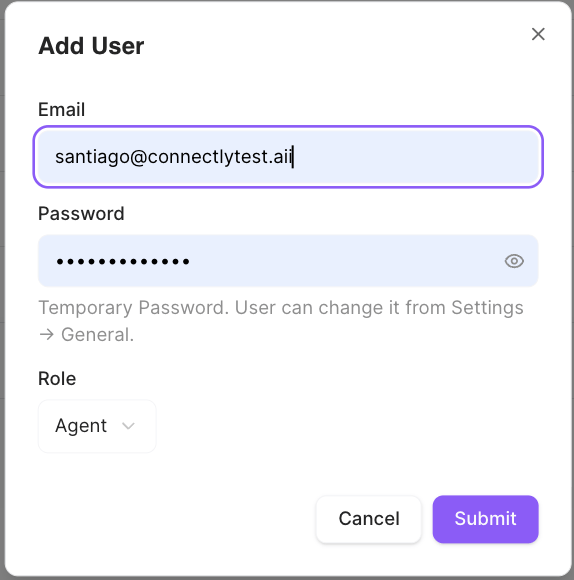
1. Haz clic en **Add User** en la esquina superior derecha de la página de Users.
2. Completa el formulario:
* **Email** — la dirección de correo electrónico del nuevo usuario.
* **Password** — una contraseña temporal para el primer inicio de sesión. El usuario
puede cambiarla después en **Settings → General**.
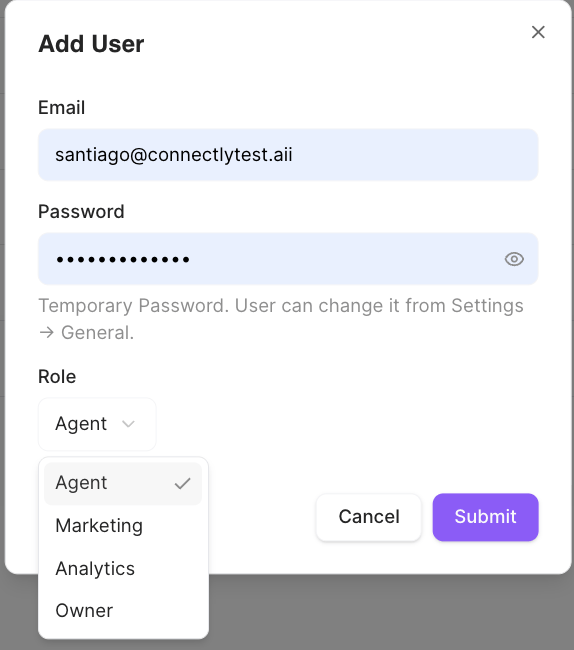
* **Role** — elige uno de los cuatro roles. Por defecto es **Agent**.
 Abre el desplegable de **Role** para ver todas las opciones disponibles.
 3. Haz clic en **Submit**.
El nuevo usuario aparece en la lista inmediatamente y puede iniciar sesión con el correo
y la contraseña temporal que configuraste.
## Cambiar el rol de un usuario
1. Pasa el cursor sobre la fila del usuario para revelar el menú **⋮** a la derecha.
3. Haz clic en **Submit**.
El nuevo usuario aparece en la lista inmediatamente y puede iniciar sesión con el correo
y la contraseña temporal que configuraste.
## Cambiar el rol de un usuario
1. Pasa el cursor sobre la fila del usuario para revelar el menú **⋮** a la derecha.
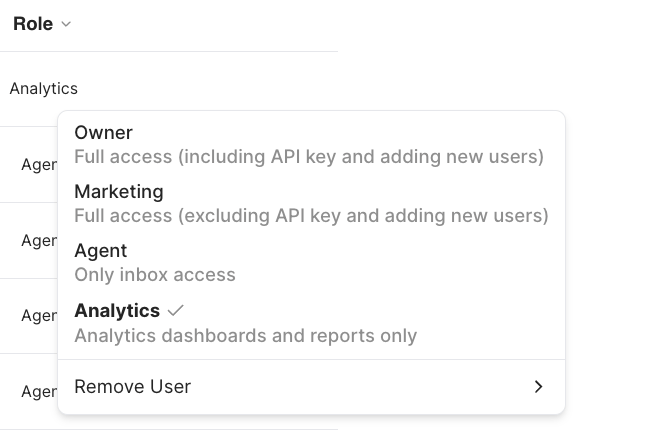
 2. Haz clic en el menú **⋮**. Selecciona el nuevo rol de la lista — cada opción muestra
una breve descripción y una marca de verificación junto al rol actual.
2. Haz clic en el menú **⋮**. Selecciona el nuevo rol de la lista — cada opción muestra
una breve descripción y una marca de verificación junto al rol actual.
 El cambio se aplica inmediatamente — sin paso de confirmación.
## Eliminar un usuario
1. Pasa el cursor sobre la fila del usuario y haz clic en el menú **⋮**.
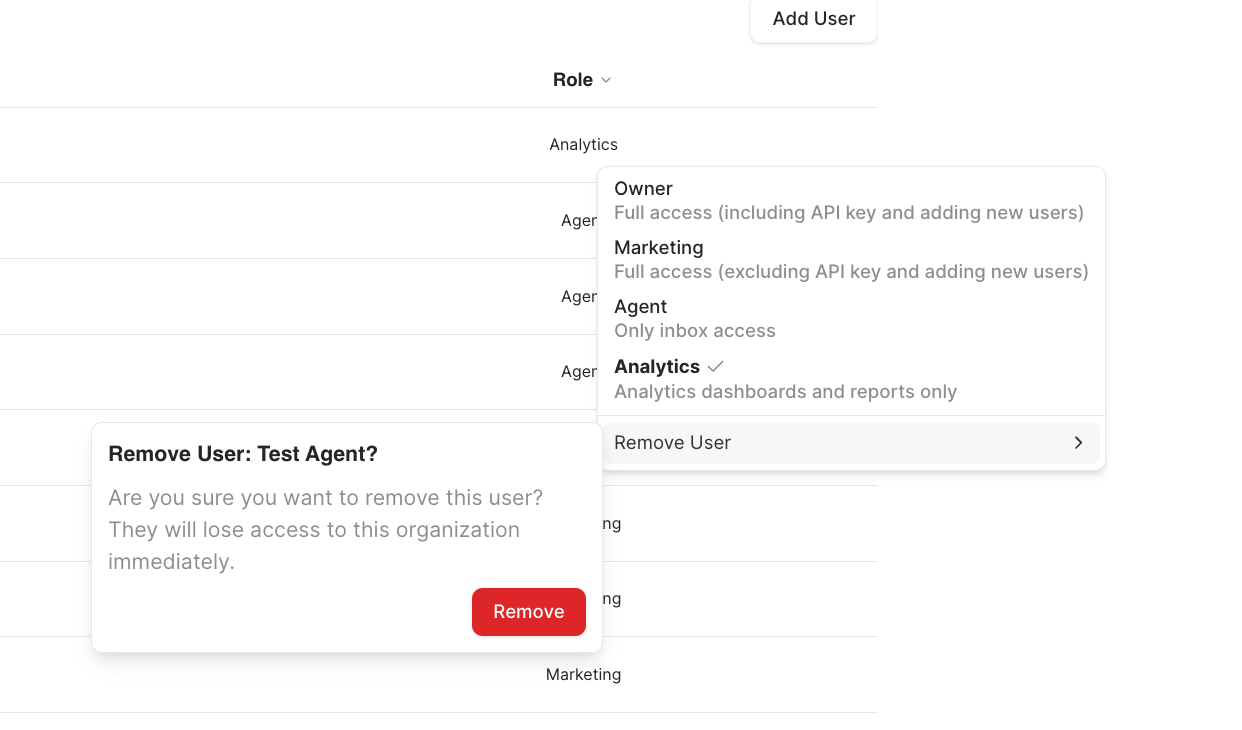
2. Haz clic en **Remove User** en la parte inferior del menú.
3. Aparece un panel de confirmación con el nombre del usuario. Haz clic en el botón rojo
**Remove** para confirmar.
El cambio se aplica inmediatamente — sin paso de confirmación.
## Eliminar un usuario
1. Pasa el cursor sobre la fila del usuario y haz clic en el menú **⋮**.
2. Haz clic en **Remove User** en la parte inferior del menú.
3. Aparece un panel de confirmación con el nombre del usuario. Haz clic en el botón rojo
**Remove** para confirmar.
 Eliminar un usuario revoca su acceso de forma instantánea. Esta acción no se puede
deshacer desde la interfaz — tendrías que agregarlo nuevamente como usuario nuevo.
Eliminar un usuario revoca su acceso de forma instantánea. Esta acción no se puede
deshacer desde la interfaz — tendrías que agregarlo nuevamente como usuario nuevo.