> ## Documentation Index
> Fetch the complete documentation index at: https://docs.connectly.ai/llms.txt
> Use this file to discover all available pages before exploring further.
# El panel del cliente
> Consulta y edita el perfil de un cliente, agrega notas y revisa su historial de tickets, todo junto a la conversación 👤
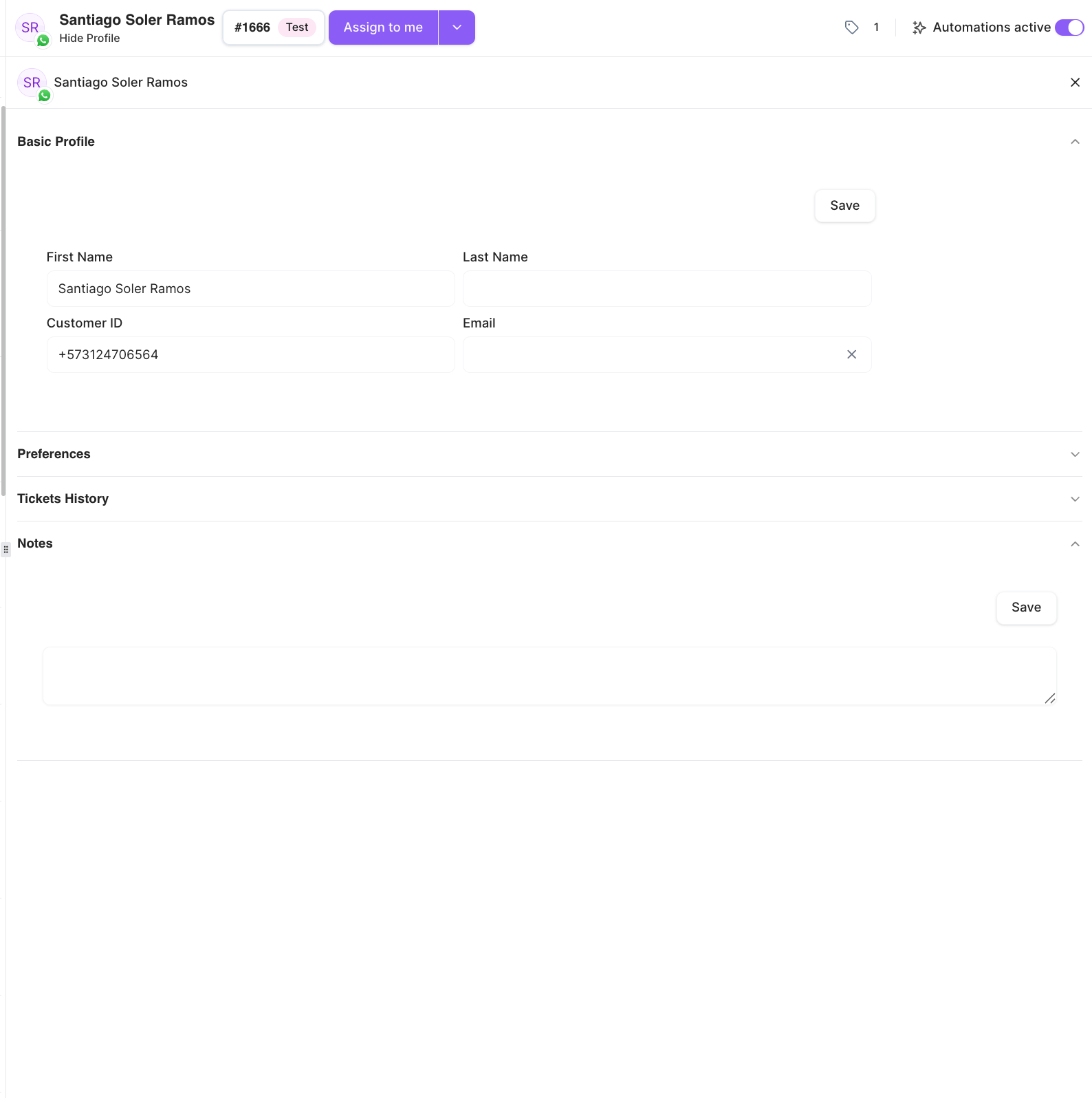
El panel del cliente es el panel del lado derecho de una conversación. Muestra con quién
estás hablando y te permite mantener sus datos y notas en un solo lugar. Actívalo con
**Mostrar perfil** / **Ocultar perfil** en la barra de acciones de la conversación.
El panel está organizado en secciones:
 ## Perfil básico
Los datos principales del cliente, que puedes editar y guardar:
* **Nombre**
* **Apellido**
* **ID del cliente** — el número de teléfono del cliente (o `@usuario` para los contactos
de WhatsApp que ocultan su teléfono).
* **Correo electrónico**
Edita cualquier campo y guarda tus cambios. Si ingresas un valor que empieza con `+` en el
ID del cliente, se valida como número de teléfono.
## Notas
**Notas** es un campo de texto libre compartido para cualquier cosa que tu equipo deba
saber sobre este cliente. Escribe tu nota y guárdala.
Las notas son un único campo compartido en el perfil del cliente: son visibles para
todos los miembros de tu equipo que abran este cliente, no son privadas para ti. No hay
una lista separada de notas individuales; estás editando una sola nota compartida.
## Historial de tickets
Una lista de solo lectura de los tickets anteriores del cliente. Cada entrada muestra el
número del ticket, la fecha, el estado, el tema, a quién se asignó y su
[resumen de IA](/es/inbox/managing-tickets). Haz clic en una entrada para saltar al punto
de la conversación donde comenzó ese ticket.
## Perfil de Shopify
Si el cliente está conectado a un canal de Shopify, esta sección muestra sus datos de
Shopify: **Nombre**, **Correo electrónico**, **ID**, **Último pedido**, **Total gastado**
y **Total de pedidos**. También puedes usar **Actualizar perfil de Shopify** para buscar
en Shopify (por ID, número del último pedido o correo electrónico) y vincular el registro
del cliente correcto.
## Preferencias
Esta sección está reservada para uso futuro: actualmente muestra *No hay preferencias por
ahora*.
Aplicar **etiquetas**, **asignar un agente** y activar o desactivar las **automatizaciones**
se hace desde la barra de acciones de la conversación, no desde este panel. Consulta
[Trabajar una conversación](/es/inbox/working-a-conversation) y
[Gestión de tickets](/es/inbox/managing-tickets).
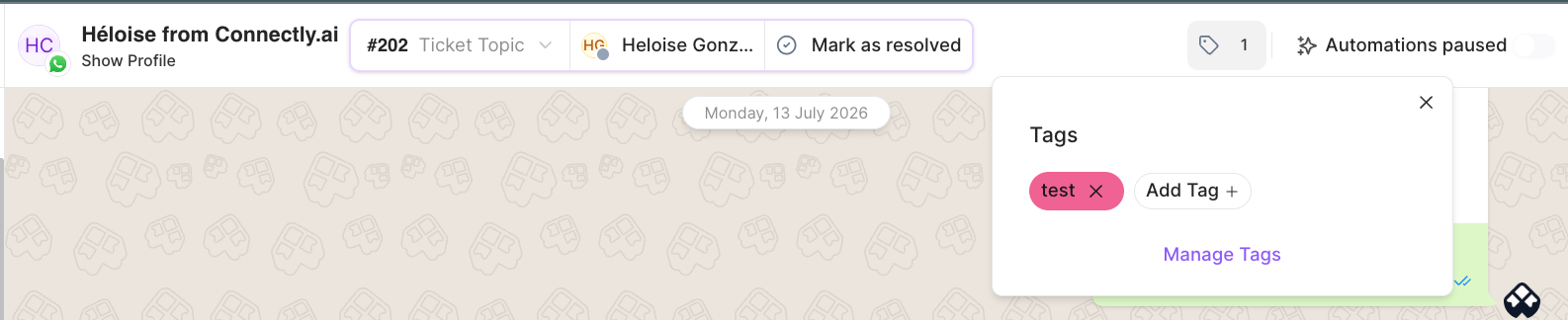
Por ejemplo, las etiquetas se aplican desde una ventana emergente en la barra de acciones, donde puedes agregar,
crear y gestionarlas:
## Perfil básico
Los datos principales del cliente, que puedes editar y guardar:
* **Nombre**
* **Apellido**
* **ID del cliente** — el número de teléfono del cliente (o `@usuario` para los contactos
de WhatsApp que ocultan su teléfono).
* **Correo electrónico**
Edita cualquier campo y guarda tus cambios. Si ingresas un valor que empieza con `+` en el
ID del cliente, se valida como número de teléfono.
## Notas
**Notas** es un campo de texto libre compartido para cualquier cosa que tu equipo deba
saber sobre este cliente. Escribe tu nota y guárdala.
Las notas son un único campo compartido en el perfil del cliente: son visibles para
todos los miembros de tu equipo que abran este cliente, no son privadas para ti. No hay
una lista separada de notas individuales; estás editando una sola nota compartida.
## Historial de tickets
Una lista de solo lectura de los tickets anteriores del cliente. Cada entrada muestra el
número del ticket, la fecha, el estado, el tema, a quién se asignó y su
[resumen de IA](/es/inbox/managing-tickets). Haz clic en una entrada para saltar al punto
de la conversación donde comenzó ese ticket.
## Perfil de Shopify
Si el cliente está conectado a un canal de Shopify, esta sección muestra sus datos de
Shopify: **Nombre**, **Correo electrónico**, **ID**, **Último pedido**, **Total gastado**
y **Total de pedidos**. También puedes usar **Actualizar perfil de Shopify** para buscar
en Shopify (por ID, número del último pedido o correo electrónico) y vincular el registro
del cliente correcto.
## Preferencias
Esta sección está reservada para uso futuro: actualmente muestra *No hay preferencias por
ahora*.
Aplicar **etiquetas**, **asignar un agente** y activar o desactivar las **automatizaciones**
se hace desde la barra de acciones de la conversación, no desde este panel. Consulta
[Trabajar una conversación](/es/inbox/working-a-conversation) y
[Gestión de tickets](/es/inbox/managing-tickets).
Por ejemplo, las etiquetas se aplican desde una ventana emergente en la barra de acciones, donde puedes agregar,
crear y gestionarlas: